
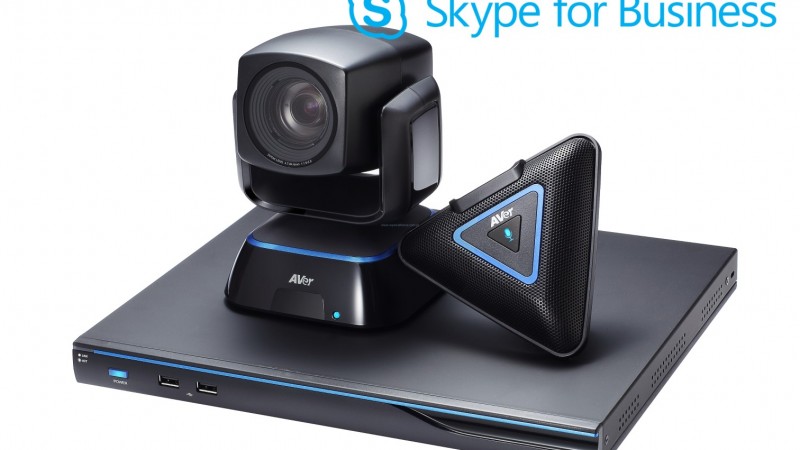
Aver und Skype for Business? Jetzt ist es einfach!

Was auch immer man über Microsoft-Lösungen sagen mag, man muss zugeben, dass Unternehmen sie äußerst aktiv nutzen. Das ist bei der Videokonferenzsoftware Skype for Business nicht anders. Als Teil des beliebten Office-Pakets ist die Skype-Plattform für viele Unternehmen zum primären Kommunikationsmittel geworden. Das Problem trat auf, wenn dedizierte Videokonferenzsysteme und Skype an derselben Verbindung teilnehmen sollten.

Dies war entweder unmöglich oder erforderte den Kauf extrem teurer Hardware. Die Situation änderte sich, als Aver eine Partnerschaft mit dem Giganten aus Redmond einging und nahtlose, plattformübergreifende Videokonferenzen unter Verwendung der Protokolle H.323, SIP und Skype for Business ermöglichte.
Früher
Die beliebtesten Konfigurationen der Aver-Videokonferenzsysteme bestehen aus einer Bridge, dem EVC300/350/900/950, und sogenannten Endpunkten in Form von EVC130PTZ oder der EZMeetup-Anwendung. Sie ermöglichen komfortable Videokonferenzen in hoher Qualität unter Verwendung der gängigsten Standards – H.323 und SIP. Für Benutzer, die kein EVC-Set besitzen, half EZMeetup – kostenlos für mobile Geräte, lizenziert für Computer.
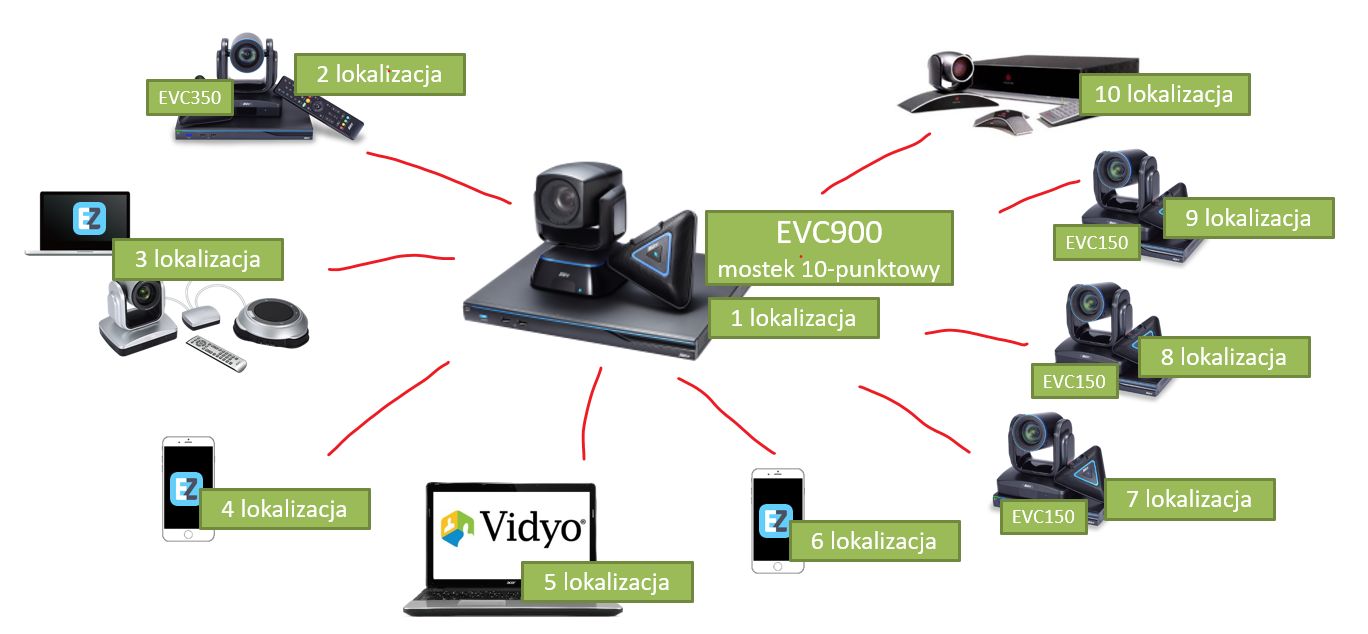
Ein solches System eignet sich hervorragend für Verbindungen innerhalb der Organisation, z. B. zwischen verschiedenen Niederlassungen. Bei externen Verbindungen funktioniert ein solches System ebenfalls perfekt, sofern die Gegenseite über ein Hardware-Videokonferenzset verfügt. Es gibt jedoch immer noch eine Vielzahl von Skype for Business-Benutzern, die keine Verbindung zu professionellen Videokonferenzsystemen (und im Grunde auch zu niemand anderem) herstellen konnten.
Glücklicherweise ist dies seit dem vierten Quartal 2017 möglich. Wie funktioniert das?
Jetzt
Sowohl ein neuer Benutzer von AVer-Systemen als auch ein Besitzer von EVC300/350/900/950-Systemen hat zwei Möglichkeiten, damit seine Konfiguration Skype for Business unterstützt.
1. Integration der Aver SVC-Einheit in das System
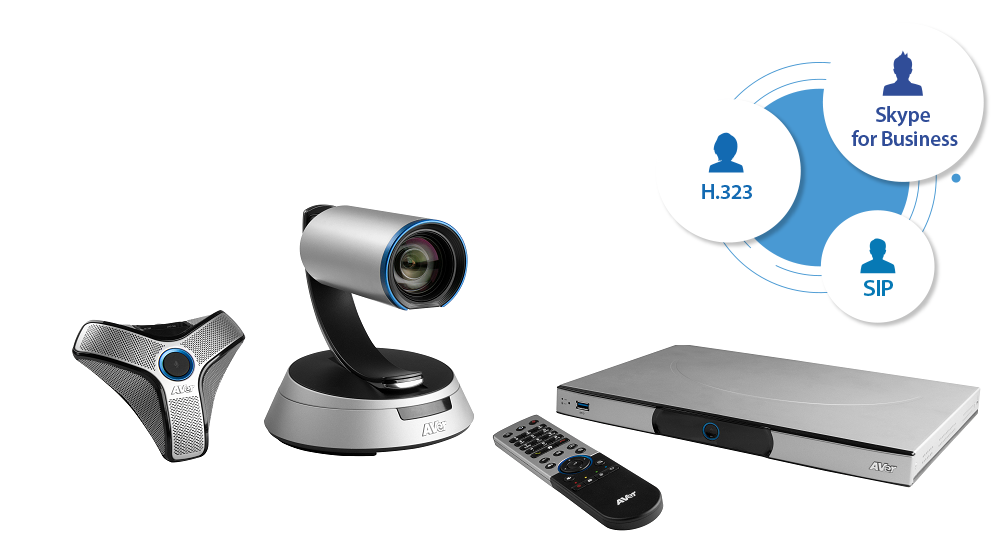
Die SVC-Serie debütierte Mitte 2017 und bietet zwei Modelle:
- SVC100 – Endpunkt,
- SVC500 – Bridge für 6 Standorte.
Detaillierte Spezifikationen der besprochenen Modelle finden Sie unter dem folgenden Link.
Aver SVC-Serie – Spezifikation
Beide Modelle sind mit einer Reihe interessanter Funktionen ausgestattet, darunter 32 GB eingebauter Speicher, Videokonferenz-Streaming auf YouTube und eben die Unterstützung für Skype for Business. Wenn also jemand plant, sein System zu erweitern, sollte er sich definitiv die SVC-Serie ansehen, die als einer der Standorte im gesamten System Teilnehmer einführen kann, die Skype for Business nutzen. Dies ist eine Lösung nicht nur für Besitzer von AVer-Systemen – sie funktioniert auch in Konfigurationen, die auf Systemen anderer Hersteller basieren.
2. Erweiterung der EVC-Bridge um Skype-Unterstützung
Gute Nachrichten für Besitzer von Systemen, die auf Bridges der EVC-Serie basieren – diese Einheiten können aktualisiert werden, um Skype-Unterstützung hinzuzufügen. Es ist zu beachten, dass das Firmware-Update die Möglichkeit der Zusammenarbeit mit Skype eröffnet, aber das ist noch nicht alles. Um diese Kommunikation zu realisieren, müssen Sie eine Lizenz von Aver erwerben (im Angebot erhältlich) und über ein Microsoft-Konto mit einer Skype for Business-Lizenz verfügen.
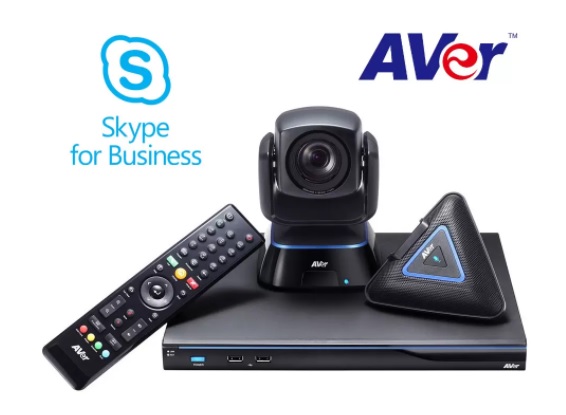
Die kostengünstigste Lösung ist jedoch der Kauf einer neuen Aver EVC300-Einheit zusammen mit einer Skype for Business-Lizenz. Ein solches Set ist jetzt zu einem äußerst attraktiven Preis erhältlich.
Wie funktioniert das?
Zunächst ist anzumerken, dass nur die SVC-Serie über eine integrierte Skype for Business-Unterstützung verfügt. Um in diesem Fall eine Videokonferenz mit SfB-Benutzern zu starten, müssen Sie sich zuvor von der SVC-Einheit aus bei einem Microsoft-Konto anmelden, das Skype im Paket enthält. Bei der EVC-Serie müssen Sie vor den oben beschriebenen Schritten die Software aktualisieren und einen Schlüssel erwerben, der die Kommunikation mit SfB freischaltet.
Nach Durchführung aller notwendigen Konfigurationsschritte erhält der Benutzer des Aver-Systems Zugriff auf das Skype for Business-Netzwerk: Kontaktliste sowie die Möglichkeit, Anrufe zu tätigen und entgegenzunehmen. Das Senden von Textnachrichten ist nicht möglich.
Möglichkeiten und Einschränkungen
- Sowohl SVC- als auch EVC-Einheiten können Video und zusätzliche Inhalte – z. B. eine Präsentation – empfangen und senden. Von Seiten der Aver-Geräte kann dies jedes Gerät sein, das an einen der Eingangsanschlüsse angeschlossen ist, z. B. ein Visualizer, ein Computer oder eine zusätzliche Kamera. Bei Skype for Business können Sie z. B. den Computerbildschirm oder eine Präsentation freigeben.
- Protokolle können gemischt werden – an einer Videokonferenz können sowohl Standorte mit anderen Aver-Einheiten, Videokonferenzsystemen anderer Hersteller, cloudbasierte Softwarelösungen (Vidyo, Zoom und ähnliche), EZMeetup-Anwendungen als auch natürlich Skype for Business teilnehmen. Es ist wichtig, dass diese Lösungen auf einem der unterstützten Standards basieren: H.323, SIP und Skype for Business.
- EVC-Einheiten können nicht an Skype-Konferenzanrufen (zwei oder mehr Standorte) teilnehmen. SVC-Einheiten haben diese Einschränkung nicht.
- Sowohl EVC300/350 als auch EVC900/950 können maximal 4 Standorte mit Skype for Business unterstützen. Bei EVC300/350 müssen Sie, um 4 Skype-Verbindungen zu unterstützen, die Einheit um weitere 2 Standorte erweitern (eine Frage des Lizenzkaufs, der im Angebot enthalten ist).
EVC-Serie vs. Skype for Business
- Übertragung an SfB in Full HD-Auflösung bei 30 Bildern pro Sekunde (Parameter hängen von der Verbindungsqualität ab)
- zusätzliche Inhalte (z. B. angeschlossener Visualizer) werden in XGA-Auflösung mit max. 5 Bildern pro Sekunde gesendet
SVC-Serie vs. Skype for Business
- in der höchsten Version (Bridge auf 16 Standorte erweitert) werden 15 Skype-Standorte unterstützt
- Übertragung an SfB in Full HD-Auflösung bei 30 Bildern pro Sekunde (Parameter hängen von der Verbindungsqualität ab)
- zusätzliche Inhalte (z. B. angeschlossener Visualizer) werden in 720p-Auflösung mit max. 5 Bildern pro Sekunde gesendet
EVC – wie bereitet man die Einheit auf die Unterstützung von Skype for Business vor?
Alle Besitzer von Bridges der EVC-Serie müssen einige einfache Schritte ausführen, damit ihre Systeme Skype unterstützen können. Dieser Prozess besteht aus 3 grundlegenden Schritten.
- Software-Update
- Kauf und Aktivierung der Lizenz
- Anmeldung am Microsoft-Konto über das EVC-Systemmenü
Damit alle Schritte reibungslos verlaufen, haben wir kurze Anleitungen für Sie vorbereitet.
1. Software-Update
Software-Update-Datei
Um die Software zu aktualisieren, benötigen Sie eine Datei, die die neueste Version enthält. Um sie herunterzuladen, gehen Sie auf die Seite aver.com und wählen Sie dort im Download-Center die entsprechenden Optionen aus.

Die Update-Datei ist für EVC300/350/900/950-Systeme identisch und kann auch direkt HIER heruntergeladen werden.
Installation des Updates
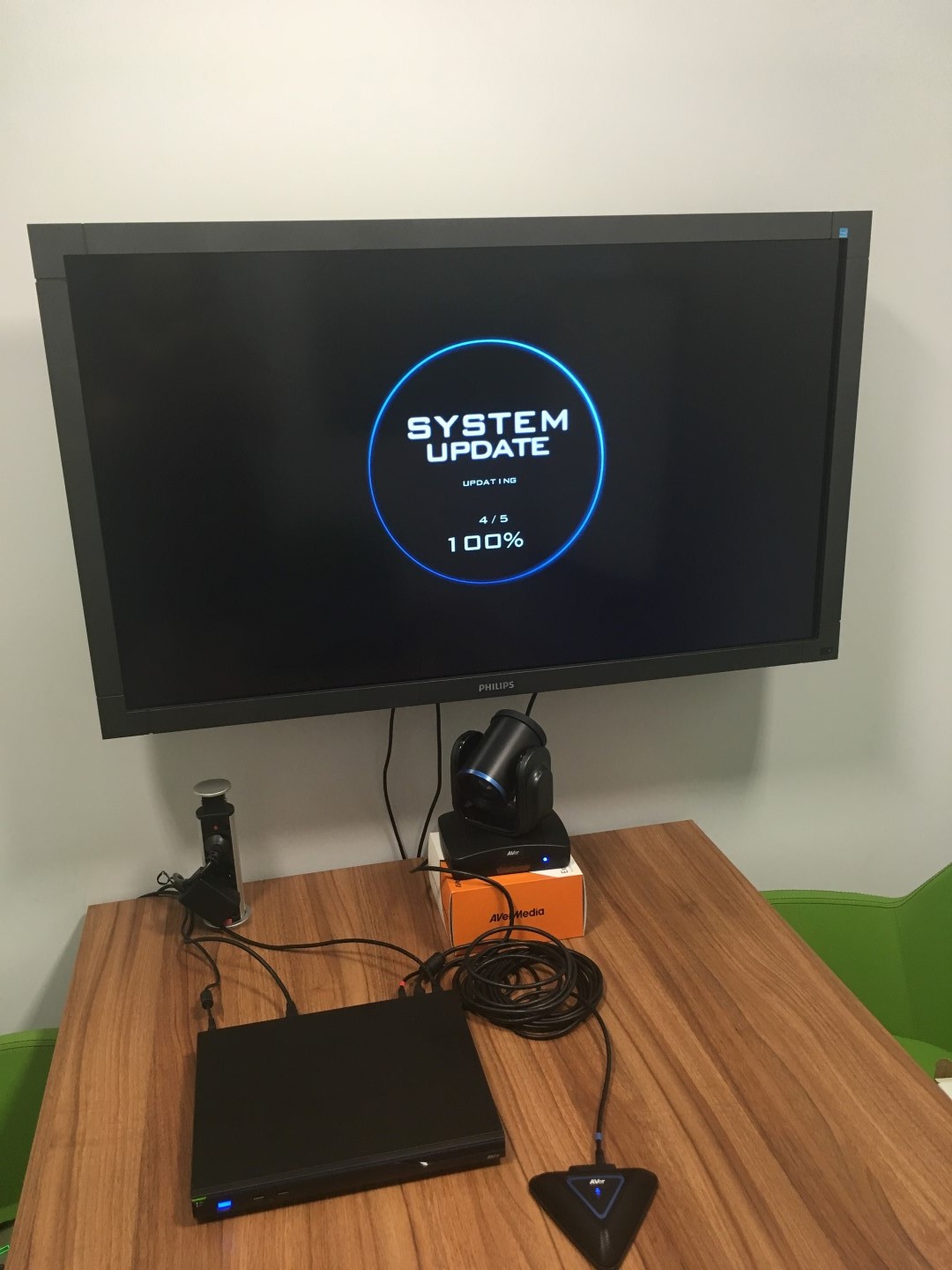
Der einfachste Weg ist der Anschluss eines USB-Speichers mit der Update-Datei an den vorderen Anschluss der EVC. Der USB-Stick muss im FAT32-Dateisystem formatiert sein, und wir empfehlen, dass es die einzige Datei auf dem Laufwerk ist. Nach dem Anschließen des USB-Sticks sollte das System das Update automatisch erkennen und fragen, ob wir es auf die neueste Version aktualisieren möchten. Bestätigen Sie einfach und warten Sie einige Minuten – das System aktualisiert sich ohne unser Eingreifen.

Das Update kann auch remote über die komfortable Weboberfläche von Aver EVC durchgeführt werden. Wie startet man das WebTool? Sie benötigen lediglich einen Computer im selben Netzwerk wie die EVC-Einheit und einen Webbrowser. Geben Sie in die Adressleiste die IP-Adresse der Einheit (intern) ein, melden Sie sich an der Schnittstelle an, und schon steht Ihnen ein komfortables Bedienfeld zur Verfügung. Achtung! Die Einheit muss eingeschaltet sein, damit die Schnittstelle aktiv ist. Ein Video, das das Verfahren zeigt, finden Sie unten.
2. Aktivierung der Lizenz
Wenn Sie bereits eine Lizenz für Skype for Business besitzen, müssen Sie diese nur noch über das Gerät aktivieren. Dies besteht darin, den Lizenzschlüssel in das entsprechende Feld im Menü einzugeben und auf die Schaltfläche “Aktivieren” zu klicken.
Auch hier stehen wieder zwei Optionen zur Verfügung – über das EVC-Gerät, wo wir die Fernbedienung verwenden müssen, oder über die Weboberfläche, wo wir eine Tastatur verwenden können. Aus Erfahrung empfehlen wir die zweite Option, die beim Eingeben des 24-stelligen Schlüssels viel Zeit spart. Sie können auch die Kopieren-Einfügen-Methode verwenden.
Der gesamte Prozess wird im folgenden Video dargestellt. Damit die Aktivierung erfolgreich ist, muss das System mit dem Internet verbunden sein und darf sich während der Aktivierung nicht in einer Videokonferenz befinden.
3. Anmeldung am Microsoft-Konto über das EVC-Systemmenü
Um Skype for Business-Anrufe zu tätigen und Zugriff auf die Kontaktliste zu haben, ist eine Anmeldung am Skype-Konto erforderlich (meistens ist dies ein Microsoft-Konto mit SfB im Paket). Dieser Prozess kann über das Gerätemenü oder die Weboberfläche durchgeführt werden. Auch hier empfehlen wir die zweite Methode, die eine deutlich schnellere Eingabe der Kontodaten ermöglicht. Wie macht man das? Das folgende Video sollte alle Zweifel beseitigen.
Verbindungsaufbau
Nach der vollständigen Konfiguration ist es an der Zeit, die erste Verbindung mit einem Skype for Business-Client herzustellen. Interessanterweise importiert Aver bei Verwendung eines Firmen-SfB-Kontos die Kontakte und ermöglicht eine schnelle Kontaktaufnahme mit einer Person aus der Liste. Die Chat-Funktion (Textnachrichten) ist nicht verfügbar.
Den Prozess des Verbindungsaufbaus zeigen wir Ihnen im folgenden Video.
Zusammenfassung
Bis vor kurzem waren Verbindungen zwischen Hardware-Videokonferenzen und Skype for Business schwierig und teuer zu realisieren, doch dank Aver werden sie zu etwas Natürlichem und Problemlosem. Wir laden alle Interessierten ein, die Aver-Videokonferenzsysteme zu testen. Zu diesem Zweck haben wir 3 Sets zur Ausleihe bereitgestellt:
– SVC500 (integrierte SfB-Unterstützung),
– EVC150,
– EVC350 (integrierte SfB-Unterstützung).
Darüber hinaus laden wir Sie ein, die Möglichkeiten dieser Systeme gemeinsam zu testen, bei denen wir uns mit Ihnen verbinden, eine Remote-Präsentation durchführen und alle Ihre Fragen beantworten.