
Revolabs FLX UC500 – wie funktioniert das?

Unter den vielen Audioprodukten der Marke Revolabs stehen Konferenztelefone zweifellos im Vordergrund. Heute konfigurieren wir das Basismodell aus dem Angebot – das FLX UC500. Wir laden Sie zum Lesen ein!
Der amerikanische Hersteller von Audiolösungen für Konferenzen hat die FLX-Serie (kurz für Flexibility) entwickelt, um die Kommunikation zwischen Teams zu verbessern, die Videokonferenzanwendungen für ihre Zusammenarbeit nutzen. Dies ist ein absolut richtiger Ansatz, denn laut dem Bericht Video Conferencing Market – Global Industry Analysis, Size, Share, Growth, Trends and Forecast 2015 – 2023 steht dem Markt für Videokonferenzen, der auf dedizierten Anwendungen oder Cloud-Lösungen basiert, in den kommenden Jahren ein solides Wachstum bevor.
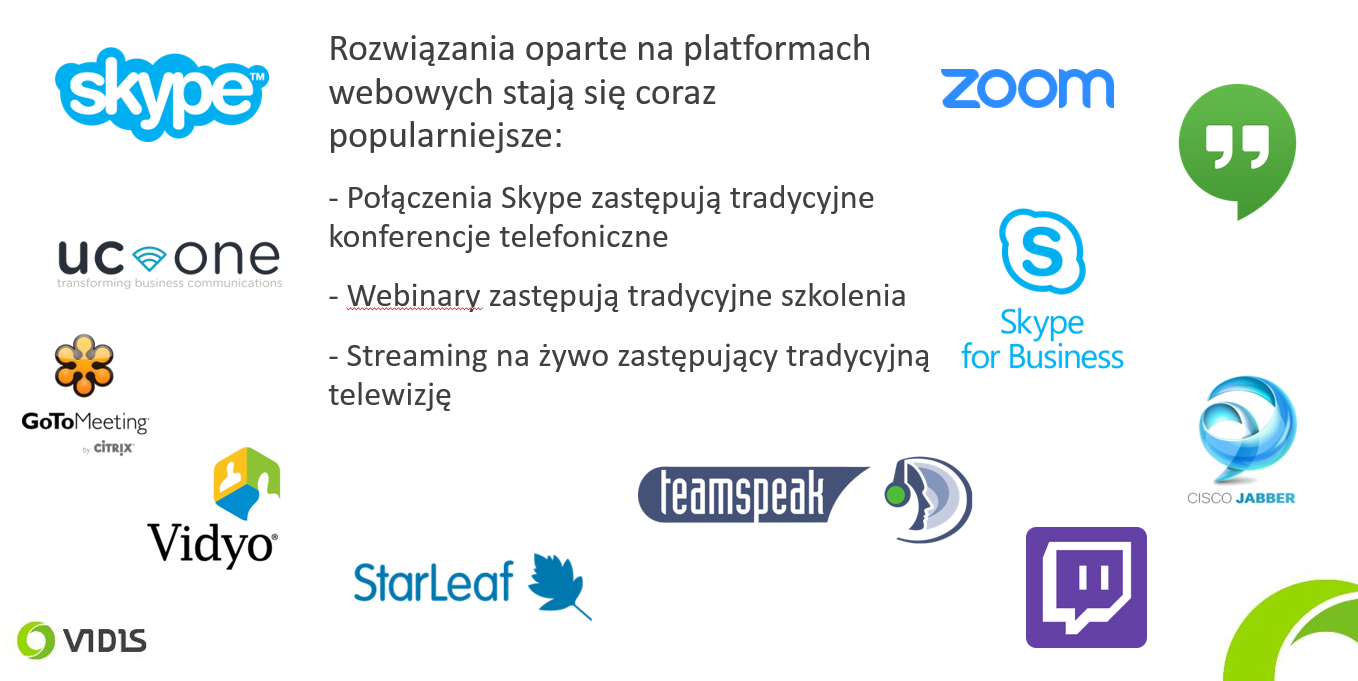
Dass ein Laptop, und insbesondere das eingebaute Mikrofon und die Lautsprecher, nicht ausreichen, wenn mehr als 2-3 Personen an einer Videokonferenz teilnehmen, ist schon lange bekannt. Um unnötige Probleme zu vermeiden und den gesamten Prozess zu optimieren, sind Werkzeuge erforderlich, die eine maximale Audioqualität ermöglichen – in den meisten Fällen das wichtigste Element der Kommunikation.
Daher spielt das für die Tonverarbeitung verantwortliche Gerät bei der Hardwarekonfiguration oft eine Schlüsselrolle. Das Wichtigste ist in diesem Fall, dass die verwendete Hardware über Mikrofone von entsprechender Qualität verfügt – die die Stimme unabhängig von der Richtung und Entfernung, aus der sie zum Gerät kommt, erfassen (sogenannte Rundum-Mikrofone) – sowie über Lautsprecher, die nicht für die Musikwiedergabe, sondern für die bestmögliche Wiedergabe der menschlichen Sprache ausgelegt sind.
Deshalb konfigurieren und testen wir heute ein Gerät, das die oben genannten Probleme löst – das Revolabs FLX UC500.
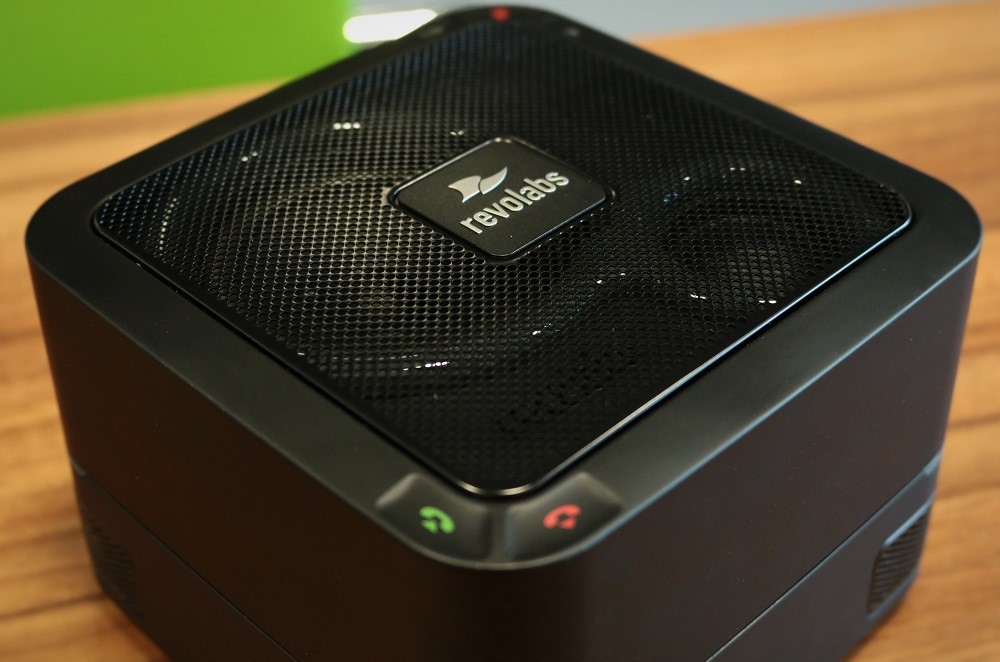
Was ist das FLX UC500 in Kürze?
Die Lösung von Revolabs ist ein an den Computer anschließbares Konferenztelefon, das über 4 hochwertige Mikrofone und Lautsprecher verfügt. Das Gerät wird per USB-Kabel (+ separate Stromversorgung) an einen Computer mit Windows, Mac oder ChromeOS angeschlossen.
Vollständige Spezifikation des FLX UC500
Systemkonfiguration (Windows-System)
Versuchen wir zunächst, das UC500 als Standardlautsprecher unter Windows zu konfigurieren. Dies führt dazu, dass Töne über das Revolabs-Gerät wiedergegeben werden und nicht beispielsweise über die eingebauten Lautsprecher oder angeschlossene Kopfhörer.
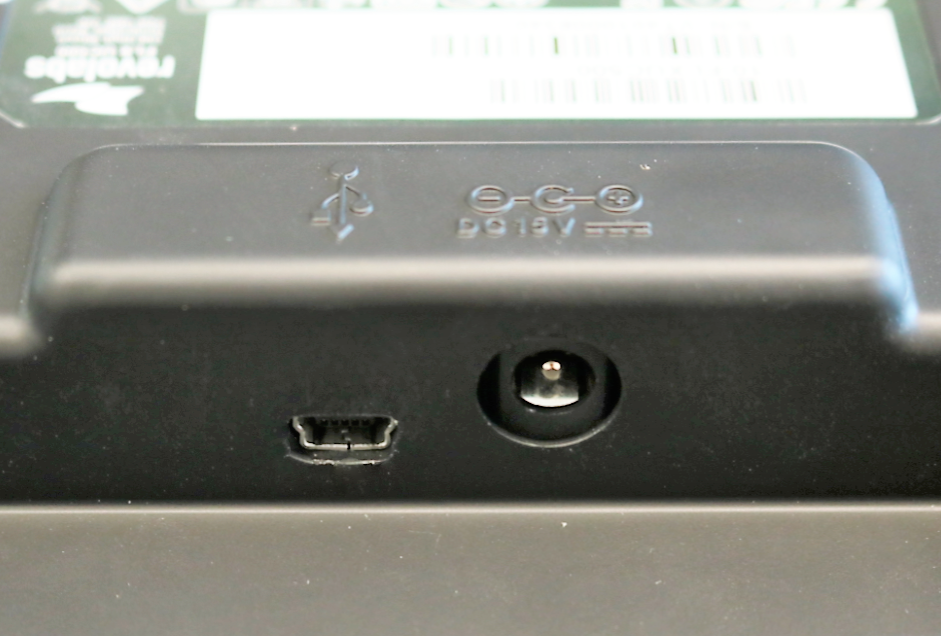
1. Wir schließen das UC500 mit einem USB-Kabel an den Computer an und schließen die Stromversorgung an (beide Kabel sind im Lieferumfang enthalten)
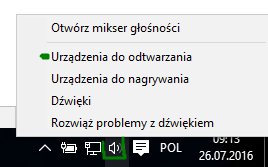
2. Wir klicken mit der rechten Maustaste auf das Lautsprechersymbol in der Taskleiste und wählen die Wiedergabegeräte aus
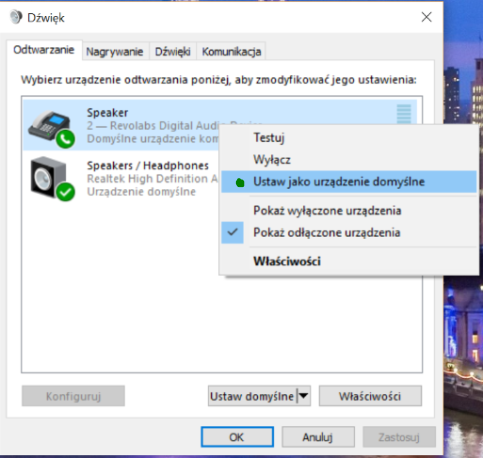
3. Wir klicken mit der rechten Maustaste auf den Eintrag Revolabs und wählen die Option Als Standard festlegen
Wenn wir das UC500 als Standardmikrofon unter Windows festlegen möchten, wiederholen wir die obigen Schritte, wobei wir in Schritt 1 die Option Aufnahmegeräte auswählen.
Anwendungskonfiguration (am Beispiel von Skype for Business)
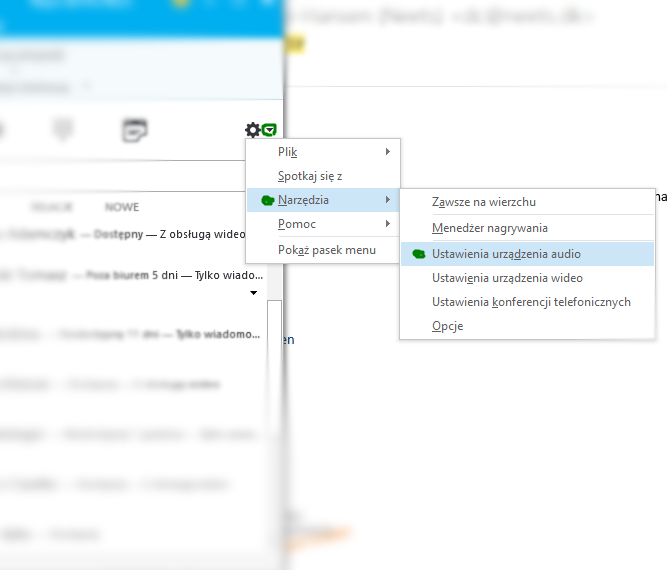
1. Im Hauptfenster der Anwendung Skype for Business klicken wir auf den Pfeil neben dem Zahnradsymbol, dann auf Extras und Audioeinstellungen
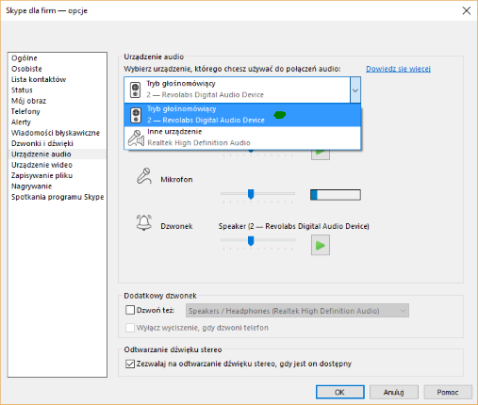
2. Anschließend wählen wir aus der Dropdown-Liste Revolabs als Audiogerät für Anrufe aus und klicken auf OK. In diesem Fenster können wir auch das Mikrofon und die Lautsprecher testen.
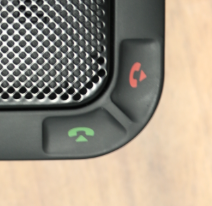
Unser FLX UC500 sollte nun betriebsbereit sein – wir empfehlen, einen ersten Anruf zu tätigen, um die Qualität zu überprüfen. Wenn Sie zusätzlich die Tasten am Gehäuse zum Annehmen und Ablehnen von Anrufen nutzen möchten, empfehlen wir die Installation der separaten Treiber, die auf der Revolabs-Website verfügbar sind.
FLX™ UC Windows Device Manager 1.2.0.97 (Windows Utility)
FLX™ UC MAC Device Manager Software 1.2.42
FLX™ UC Chrome Management App 1.0.12
Audio allein ist nicht alles!
In unserem Angebot finden Sie noch einige weitere Produkte, die sich ideal mit dem FLX UC500 ergänzen. Nachfolgend finden Sie Vorschläge für einige Basissätze für Tele- und Videokonferenzen, von denen jeder die beschriebene Revolabs-Lösung enthält.
1. Avtek TouchScreen Pro + optionaler OPS. Das ideale Display für den Konferenzraum. Der Avtek-Monitor zeigt seine volle Leistung nach der Installation eines OPS-Computers, an den wir das FLX UC500 per USB-Kabel anschließen können. Fügen wir noch das installierte Skype for Business hinzu, haben wir ein großartiges Werkzeug für Telekonferenzen, bei dem Skype über den Touchscreen bedient werden kann und der Sprecher unabhängig davon gehört wird, ob er sich am Monitor oder am Konferenztisch befindet.
2. Laptop + Microsoft Wireless Display Adapter. Wenn wir unseren Computer drahtlos mit einem Display (z. B. einem Avtek-Monitor) verbinden möchten, hilft uns das neue Werkzeug von Microsoft – es ist bequem und bietet eine sehr gute Bildqualität. Wir schließen das Revo-Produkt per USB-Kabel an den Laptop an, das für hochwertige Audioqualität sorgt, und schon können wir Skype-Anrufe tätigen!
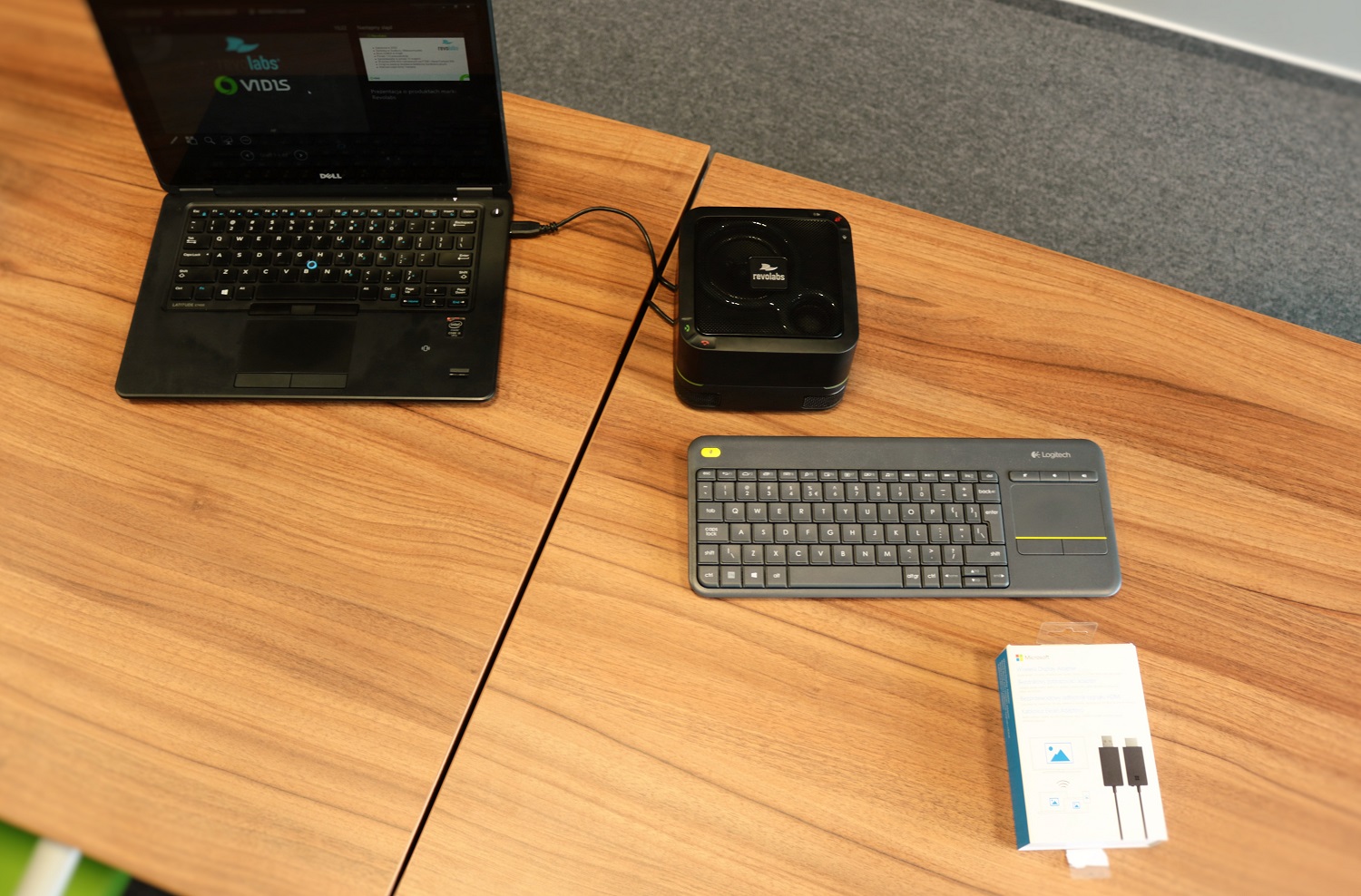
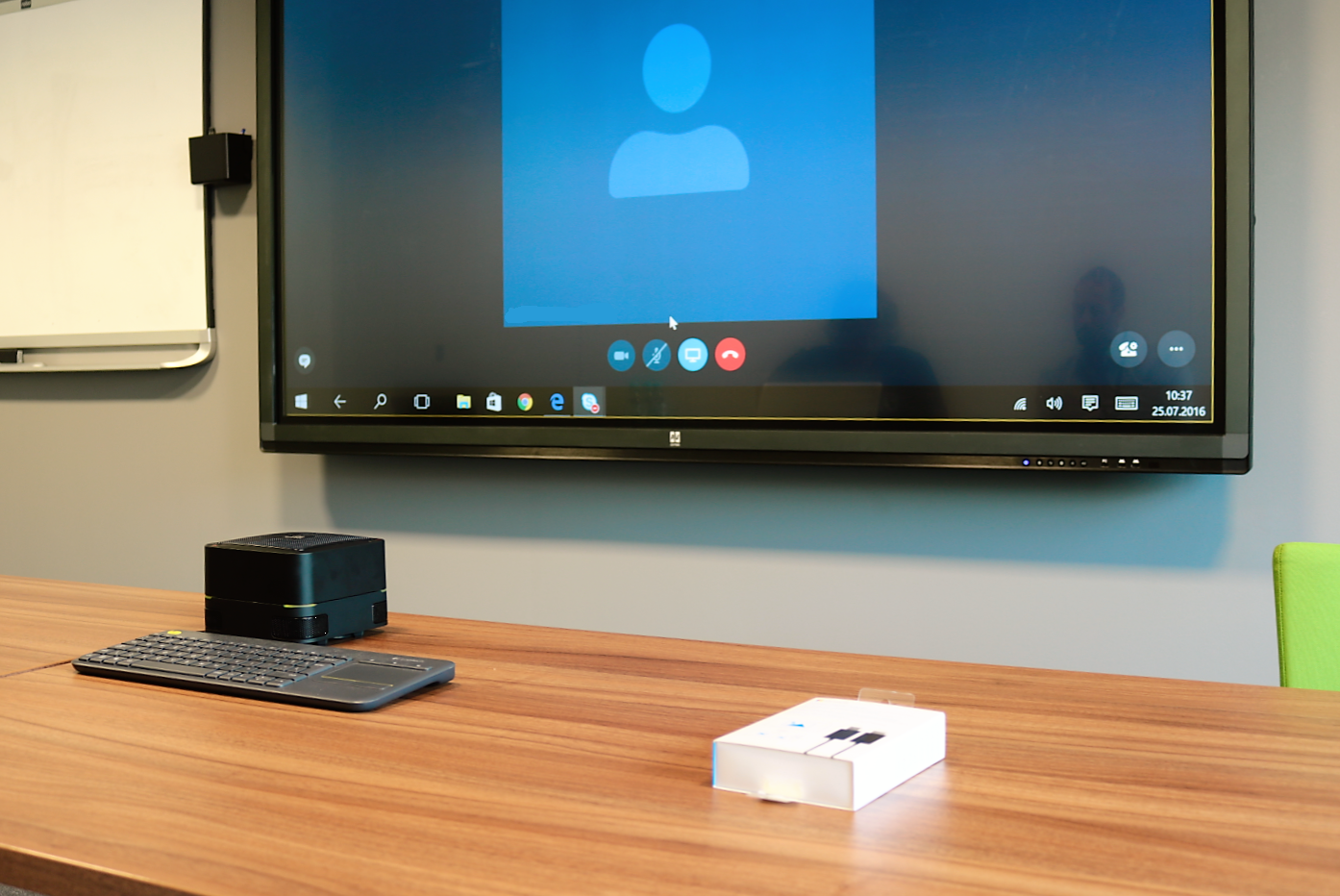
3. Avtek Meeting Cam + Avtek TS Pro Monitor + optionaler OPS-Computer oder Laptop mit Microsoft Wireless Display Adapter. Das FLX UC500 von Revolabs sorgt für hochwertigen Klang, die Meeting Cam liefert ein Weitwinkelbild aus dem Konferenzraum und alles wird auf dem Avtek TS Pro Monitor angezeigt. Wenn wir keinen OPS-Computer verwenden, verbinden wir den Laptop drahtlos mit dem Monitor über den MS Wireless Adapter. Das Ergebnis ist ein universeller Videokonferenz-Arbeitsplatz, der höchste Audio- und Videoqualität bietet.
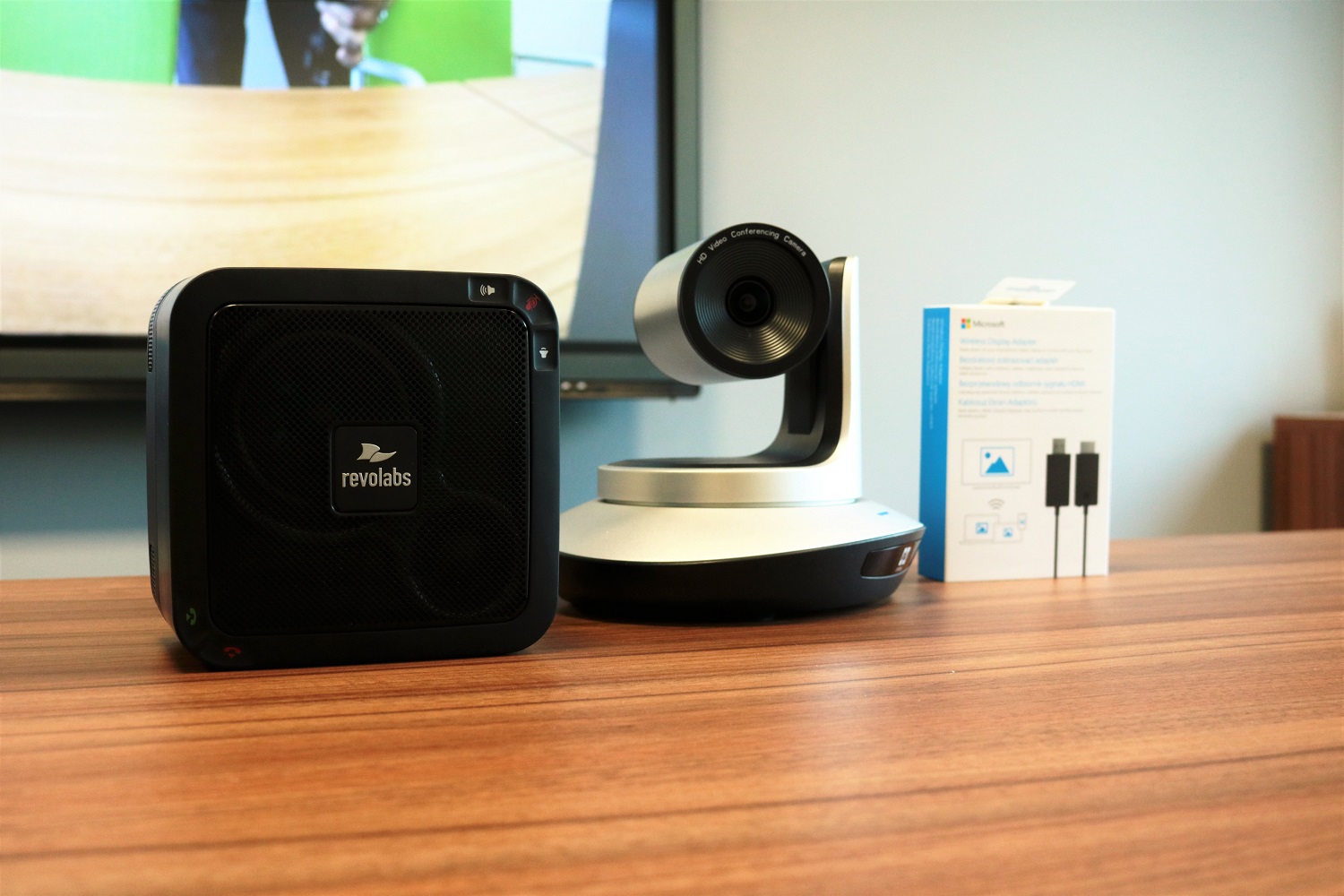
Wir hoffen, wir haben Sie dazu inspiriert, Ihr eigenes Set zusammenzustellen, das höchste Audio- und Videoqualität garantiert.
Wenn Sie eigene Ideen für Sets mit unserer Ausrüstung haben – lassen Sie es uns wissen, wir werden sie sicherlich auf dem Blog veröffentlichen!