
Avtek TouchScreen und kabelloses Internet

Sie haben uns oft gefragt, wie man den Avtek Touchscreen-Monitor an ein drahtloses Netzwerk anschließt, um beispielsweise den integrierten Webbrowser ohne LAN-Kabel zu nutzen. Heute zeigen wir Ihnen, wie das mit geringem Aufwand möglich ist.
Das Android-System ist einer der Hauptvorteile der neuen Avtek-Monitorreihe. Das integrierte System erweist sich besonders dann als nützliches Werkzeug, wenn der Benutzer den Monitor schnell einschalten und Notizen machen oder den Webbrowser nutzen möchte. Bis vor Kurzem war Letzteres direkt am Monitor erst nach dem Anschließen eines LAN-Kabels möglich.
Unter Berücksichtigung der Besonderheiten von Android, das angeschlossene Geräte ähnlich wie Windows erkennen kann, beschlossen wir zu prüfen, ob die Möglichkeit besteht, eine externe WLAN-Netzwerkkarte über einen der USB-Ports anzuschließen.
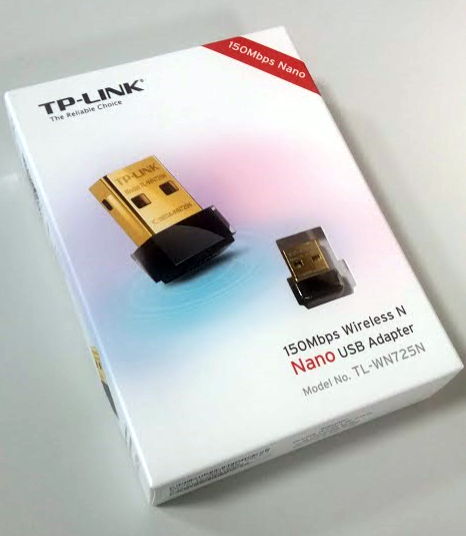
Für den Test haben wir eine Standard-WLAN-Netzwerkkarte von TP-Link (TL-WN725N) – in Online-Shops ab ca. 6 Euro erhältlich – sowie einen Avtek TouchScreen Pro Monitor mit einer Bildschirmdiagonale von 65 Zoll verwendet.
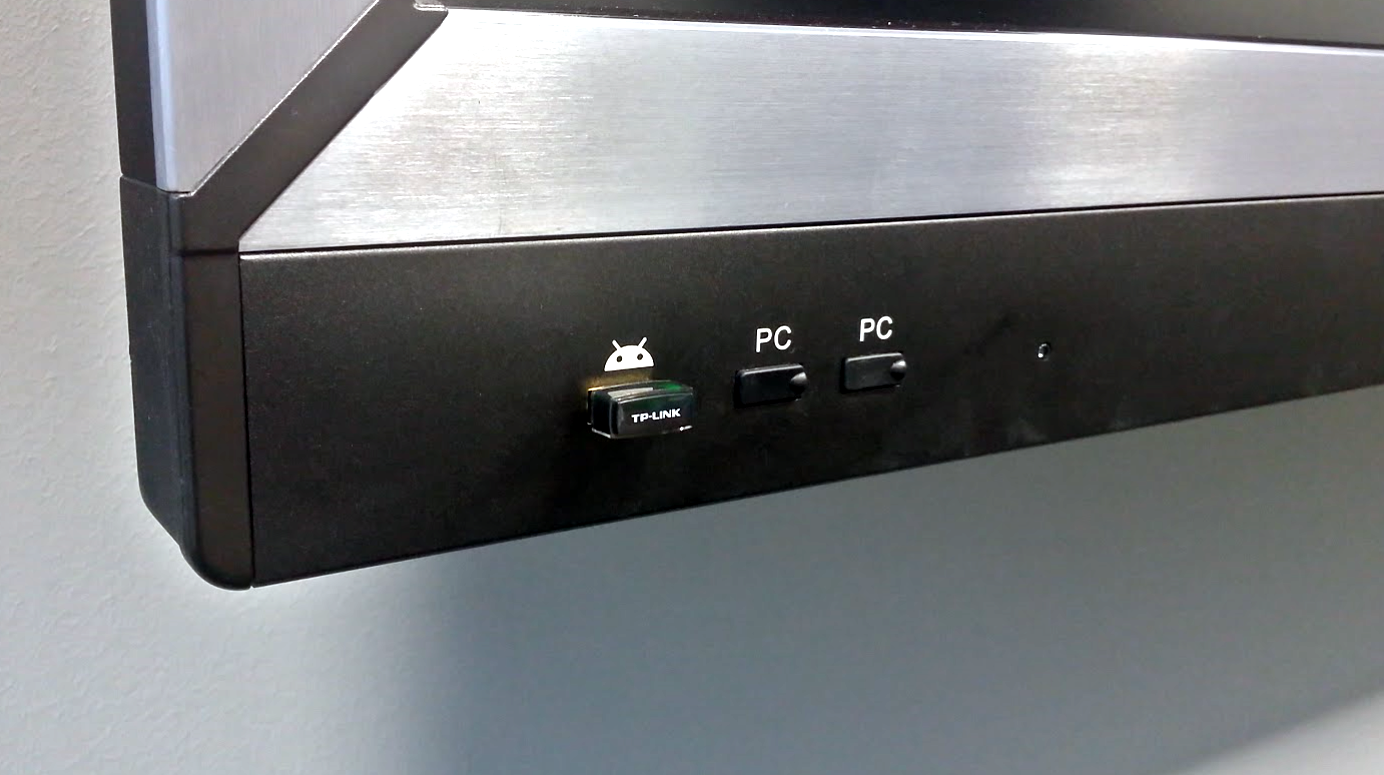
Wir haben die Karte an den USB-Anschluss an der Vorderseite des Monitors angeschlossen (natürlich an den für Android vorgesehenen Anschluss) und… nun ja, was ist passiert?
Nach dem Umschalten auf den Android-Kanal erhalten wir keine Benachrichtigung über ein neues Gerät oder die Möglichkeit, ein Netzwerk auszuwählen. Um das Ergebnis des Netzwerkartenanschlusses zu sehen, müssen Sie die Netzwerkeinstellungen im Bedienfeld Einstellungen überprüfen, das Sie auf dem Android-Startbildschirm finden.
Unter den Ethernet-Einstellungen ist eine neue Zeile mit WLAN-Einstellungen erschienen (1). Zuerst aktivieren wir die WiFi-Unterstützung (2), dann klicken wir auf die Option SSID (3), um das gewünschte Netzwerk aus den verfügbaren auszuwählen. Es bleibt nur noch, das Passwort einzugeben, kurz zu warten, bis die Einstellungen geladen sind, und schon sind wir verbunden.
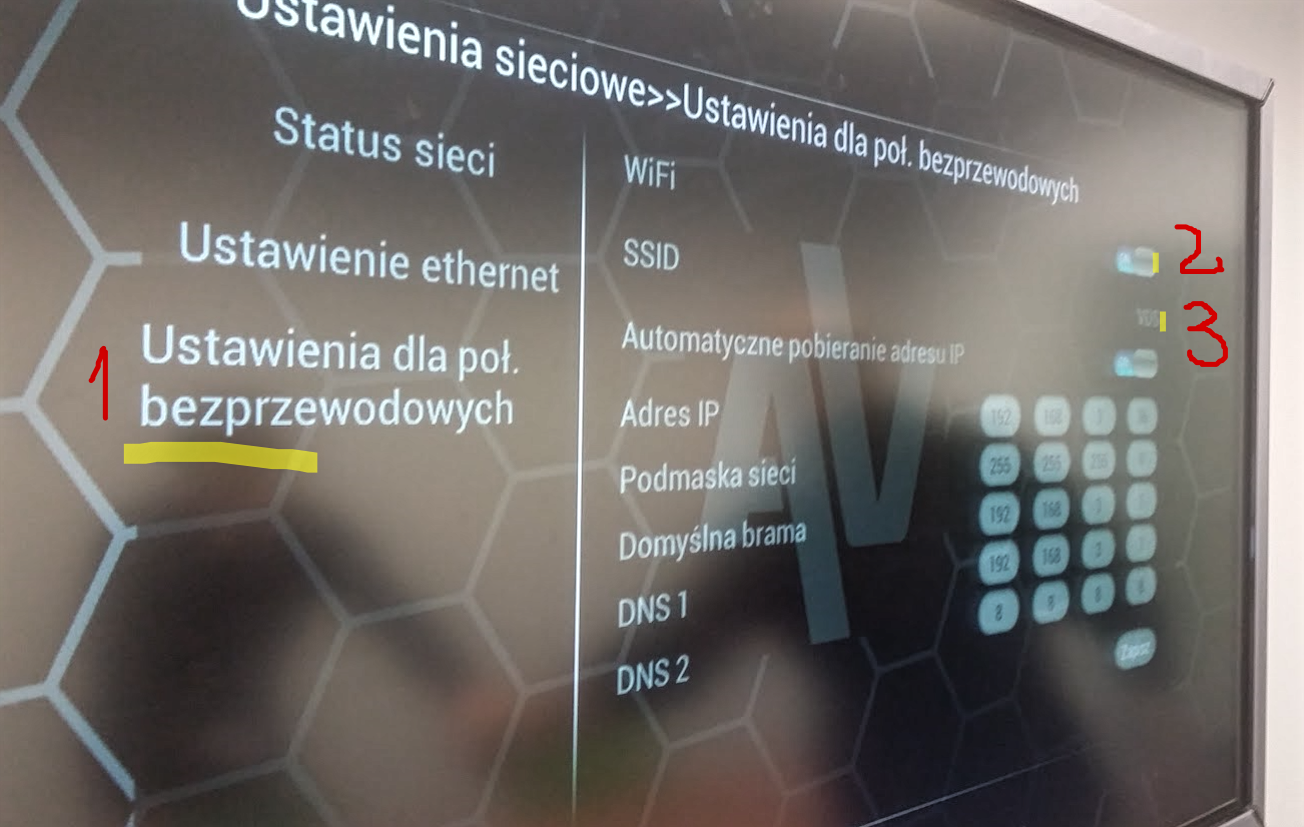
Neben den DHCP-Einstellungen (IP-Adresse automatisch beziehen) haben wir die Möglichkeit, die Netzwerkeinstellungen manuell festzulegen – dies werden insbesondere Benutzer zu schätzen wissen, deren Netzwerkkonfiguration individuelle Einstellungen erfordert.
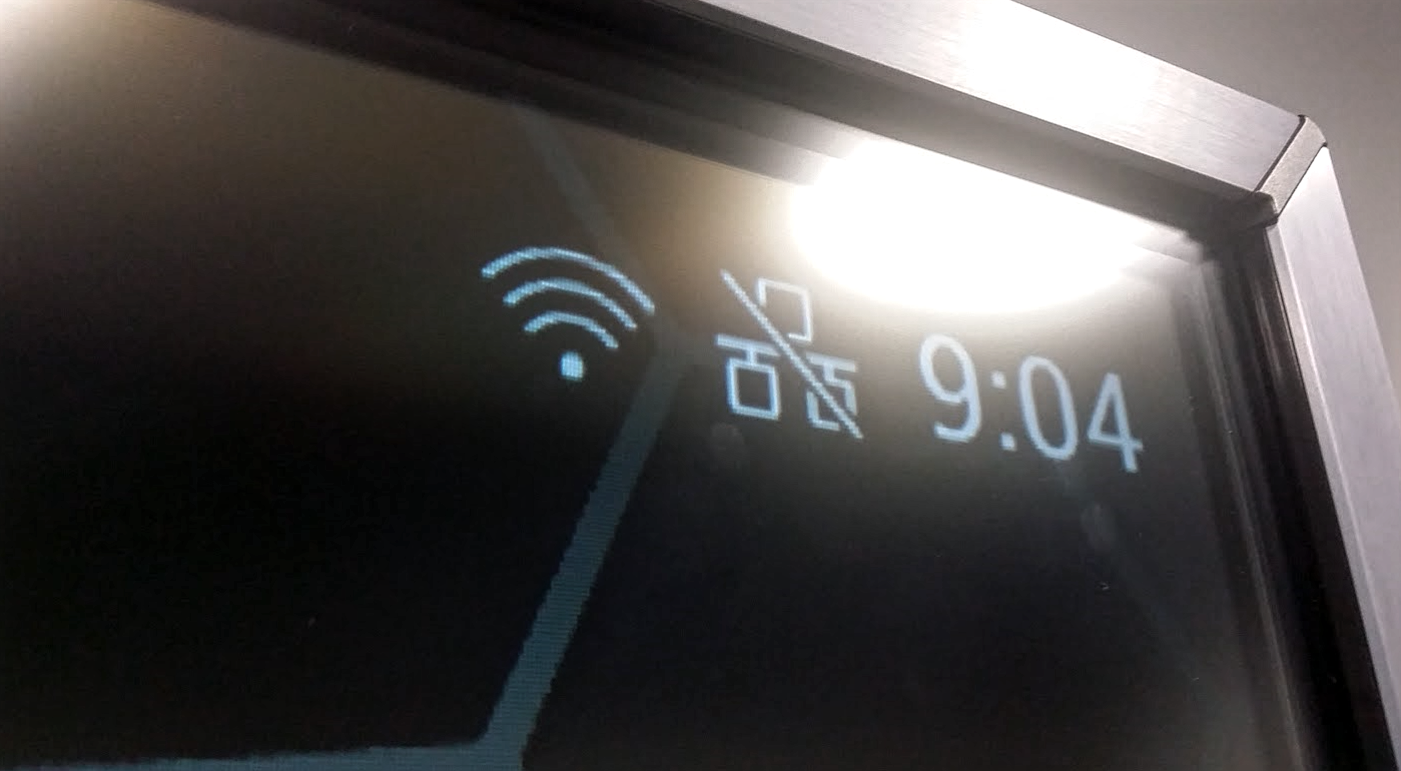
Nach dem Verbinden mit dem Netzwerk – in der oberen rechten Ecke des Android-Startbildschirms – ist ein Symbol zu sehen, das anzeigt, dass der Monitor kabellos verbunden ist.
Natürlich haben wir es uns nicht nehmen lassen zu überprüfen, ob der Monitor nun tatsächlich mit dem Internet verbunden ist. Zu diesem Zweck haben wir den in Android integrierten Browser geöffnet, avtek.eu in die Adressleiste eingegeben und folgendes Bild erschien vor unseren Augen:
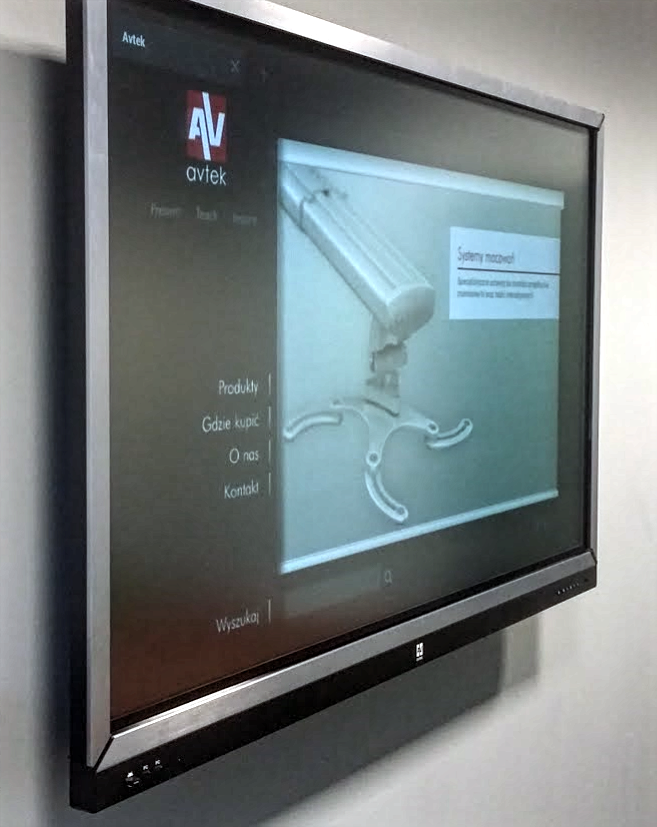
Zusammenfassend lässt sich sagen, dass der Test ein voller Erfolg war. Mit einer preiswerten WLAN-Netzwerkkarte ist es uns gelungen, den Avtek TouchScreen der Pro-Serie zu einer noch umfassenderen Lösung zu machen, die Internetzugang bietet, ohne dass ein Computer oder Netzwerkkabel angeschlossen werden müssen.
Unsere Tests waren auf ein Modell einer Netzwerkkarte beschränkt, wir können jedoch nicht ausschließen, dass auch andere Karten problemlos funktionieren. Wenn Sie solche Lösungen bereits getestet haben, lassen Sie es uns unbedingt wissen!