
Gute Hardware: CTOUCH Laser Air

Die niederländische Marke CTOUCH gehört im Bereich interaktiver Hardware zum Premiumsegment – nicht nur im Angebot von ViDiS, sondern auch aus Sicht des weltweiten Marktes.
Das Unternehmen gehört in Europa zu den Pionieren beim großflächigen Vertrieb von interaktiven Displays. Serien wie Leddura und Leddura XT waren (und sind!) nicht nur hervorragend gestaltet, sondern setzten zum Zeitpunkt ihrer Einführung neue Maßstäbe unter den Touch-Displays. Heute, wo es viele Marken auf dem Markt gibt, zeichnet sich CTOUCH vor allem durch eine sehr hohe Verarbeitungsqualität und Innovation bei der Implementierung neuer Funktionen aus.
Ähnlich verhält es sich mit der neuen Laser Air-Serie, die von CTOUCH zwar als Einsteigerlinie angekündigt wurde, sich aber dennoch durch ihre fortgeschrittene Funktionalität auf dem Markt abhebt. Man mag sich kaum ausmalen, was die neuen Serien Leddura XTS und Lexinus bringen werden, die im kommenden Jahr debütieren sollen 😉
Bleiben wir jedoch bei Laser Air und den einzigartigen Funktionen, die sie bietet. Im Folgenden stellen wir einige Funktionen und deren Konfiguration vor. Diese betreffen hauptsächlich das integrierte Android-Modul, das langsam zum Standard bei interaktiven Displays wird. Viel Spaß!
Integriertes Android und Installieren von Apps
Ein in das interaktive Display integriertes Android-Modul ist keine Überraschung mehr. Es ist jedoch anzumerken, dass die überwiegende Mehrheit der Geräte mit diesem Modul keine Möglichkeit bietet, eigene Apps zu installieren. Warum ist etwas, das für Smartphone- und Tablet-Nutzer eine alltägliche Selbstverständlichkeit ist, bei interaktiven Displays so ungewöhnlich? Nun, die meisten Hersteller haben eine solche Funktion blockiert, um eine Verlangsamung des Displays zu verhindern, sowie wegen älterer Android-Versionen, die meist vorinstalliert sind. Infolgedessen fehlt den meisten Lösungen auf dem Markt der Zugriff auf den Play Store für Apps und die Möglichkeit, Apps über .apk-Dateien zu installieren.
Und hier zeigt sich der Vorteil von CTOUCH mit der Laser Air-Serie, auf der wir ohne größere Schwierigkeiten Anwendungen installieren können. Wie macht man das? Laser Air verfügt zwar über keinen Play Store, bietet aber eine Alternative in Form des APK-Installers. Mit dieser Funktion lässt sich jede beliebige Anwendung ganz einfach mithilfe einer Installationsdatei mit der Erweiterung .apk installieren (Was ist das?). Es ist hervorzuheben, dass die meisten Entwickler die .apk-Dateien ihrer Apps problemlos zur Verfügung stellen. Wenn wir nun die .apk-Datei unserer App besitzen – wie installieren wir sie auf dem Laser Air?
- Wir laden die Datei auf einen USB-Speicher oder aus dem Netzwerk über den integrierten Browser herunter. Achtung – Anwendungen, die mit dem Play Store verknüpft sind (die meisten von Google), funktionieren nicht.
- Mit dem Dateimanager ES File Explorer oder direkt aus der Download-Liste starten wir die APK-Datei. Sie können auch die App APK Installer verwenden, den Speicherort der Datei angeben und den kurzen Installationsprozess durchlaufen.
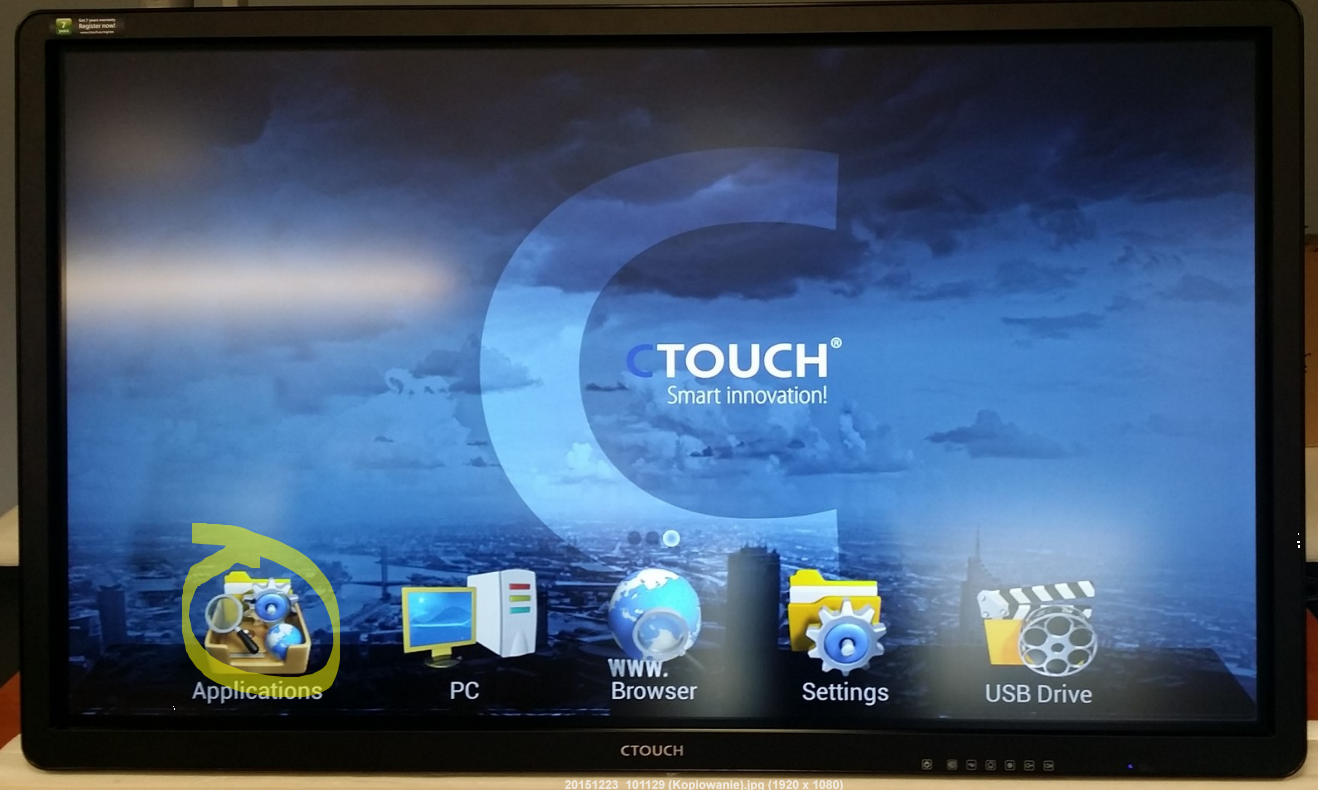
Vom Startbildschirm aus wechseln wir zu den Apps.
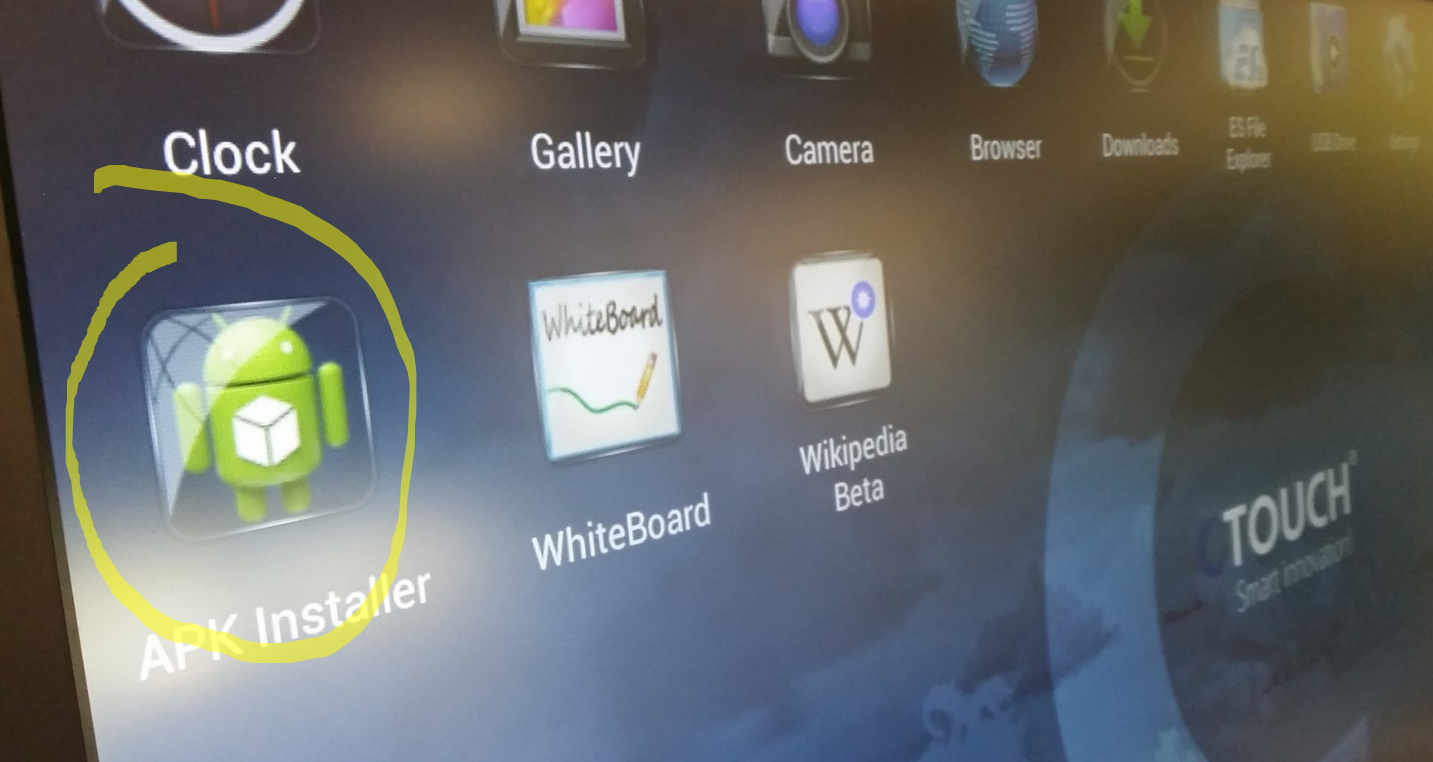
Wir starten den APK Installer.
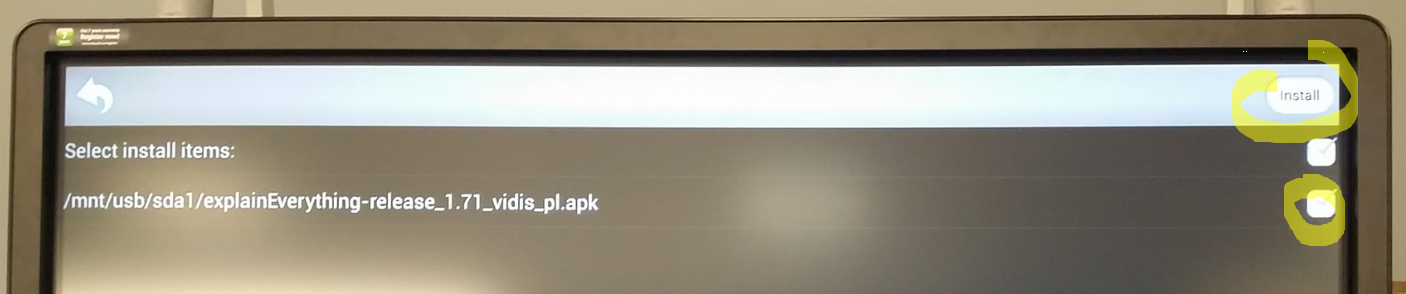
Wenn sich die .apk-Datei auf einem angeschlossenen USB-Speicher befindet, erkennt der APK Installer sie automatisch. Wir müssen lediglich die App markieren (Checkbox) und auf Install klicken.
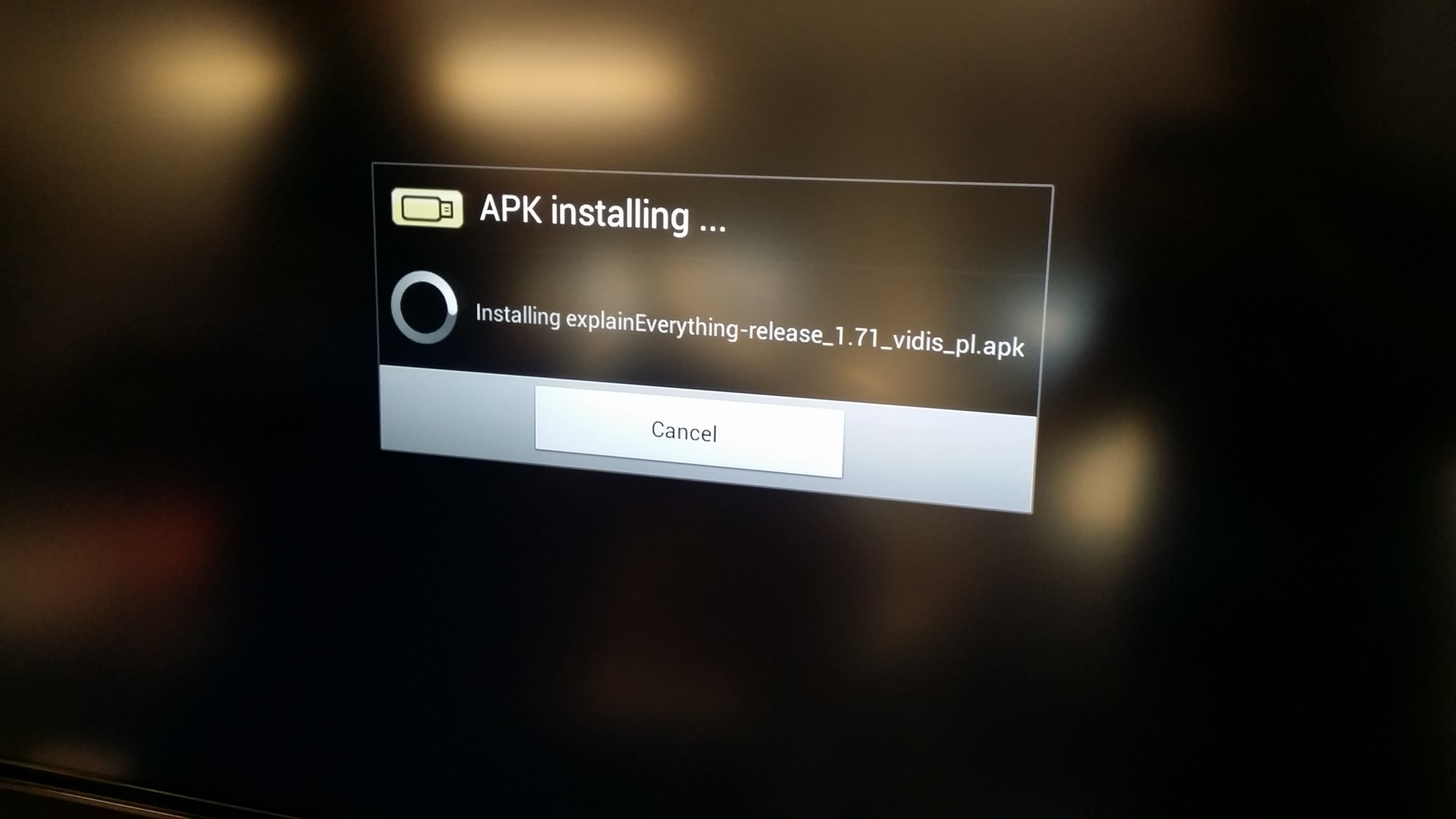
Der Installationsprozess, an dessen Ende wir auf die Schaltfläche Done klicken.
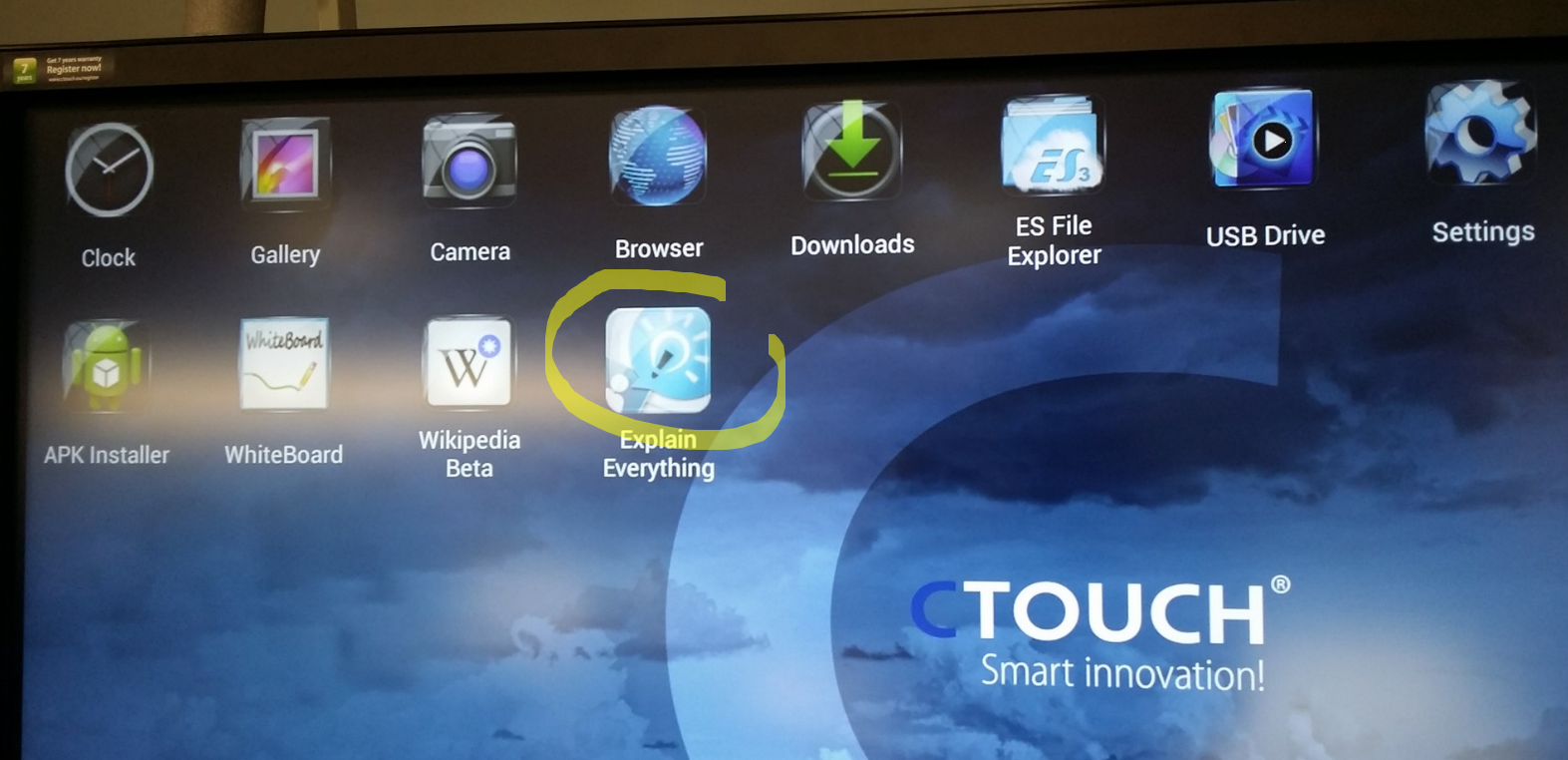
… wir starten die Apps aus der Anwendungsliste!
WLAN-Modul
Eine der größten Neuerungen (wenn nicht die wichtigste) sind die erweiterten Netzwerkfunktionen. Standardmäßige Android-Module in interaktiven Displays erfordern in den allermeisten Fällen den Anschluss eines Netzkabels, um im Internet surfen zu können. CTOUCH hat einmal mehr Initiative gezeigt und ein WLAN-Modul in die Laser Air-Serie integriert – wodurch wir uns problemlos mit dem lokalen WLAN verbinden und von Android aus das Internet genießen können.
Wie verbindet man sich mit einem bestehenden Netzwerk?
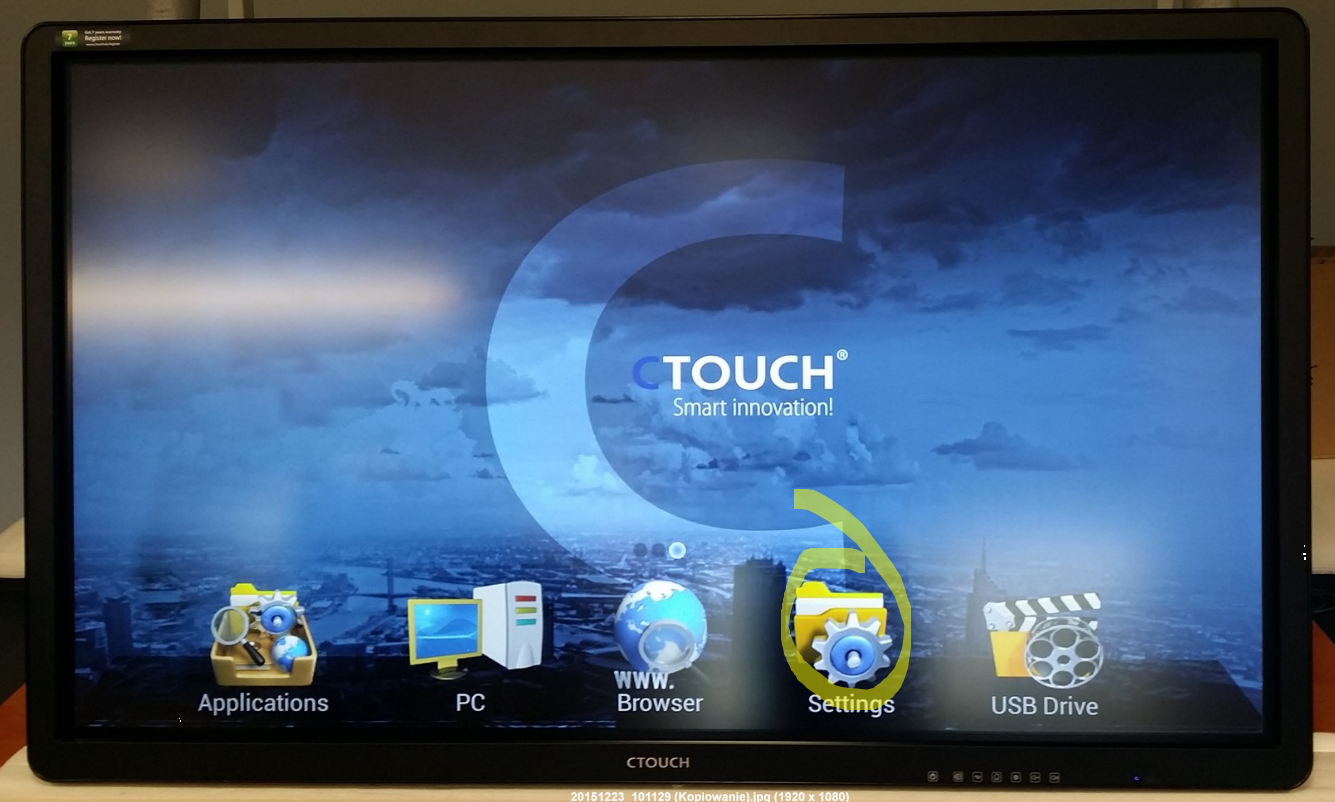
1. Wir rufen die Einstellungen auf (Settings)
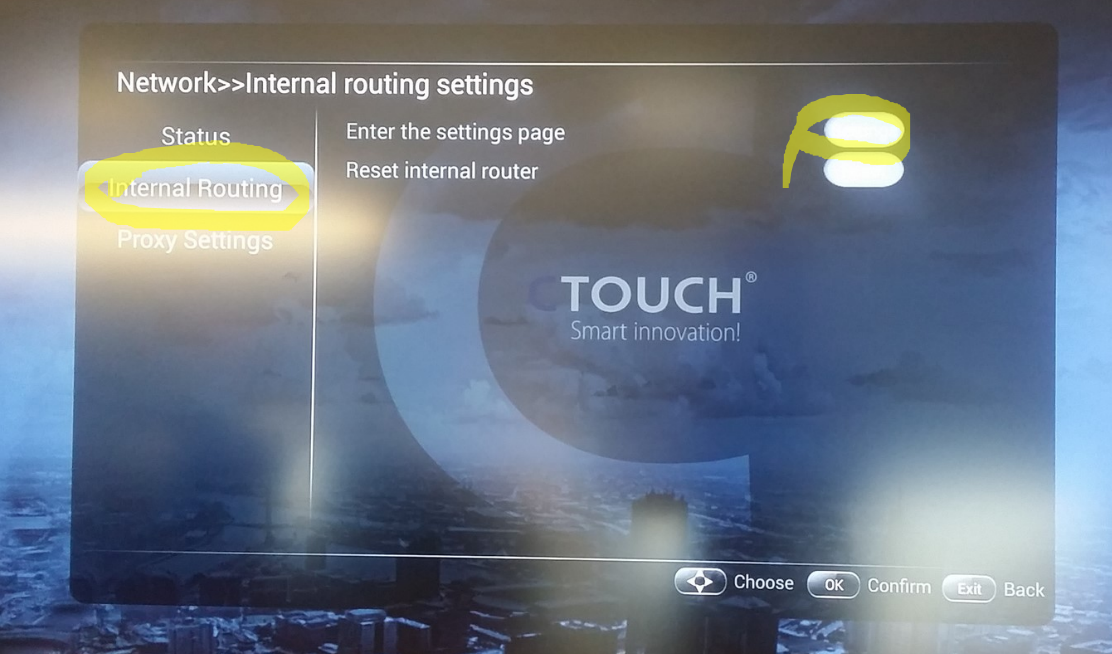
2. Im linken Menü wählen wir Internal routing und klicken dann in der Zeile Enter the setting page auf die Schaltfläche Settings
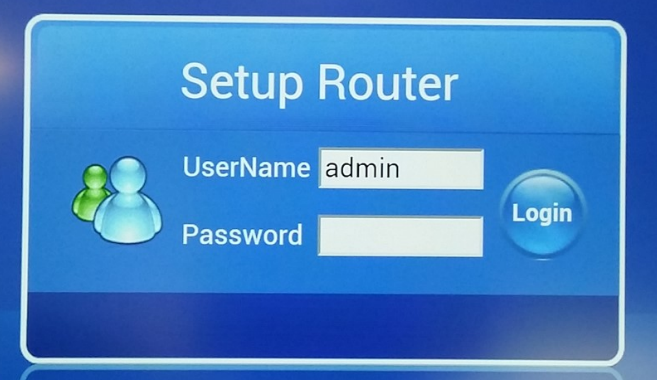
3. Wir melden uns am Admin-Panel an, indem wir die Standardeinstellungen eingeben: Admin in das Feld UserName und das Feld Password leer lassen. Wir klicken auf Login.
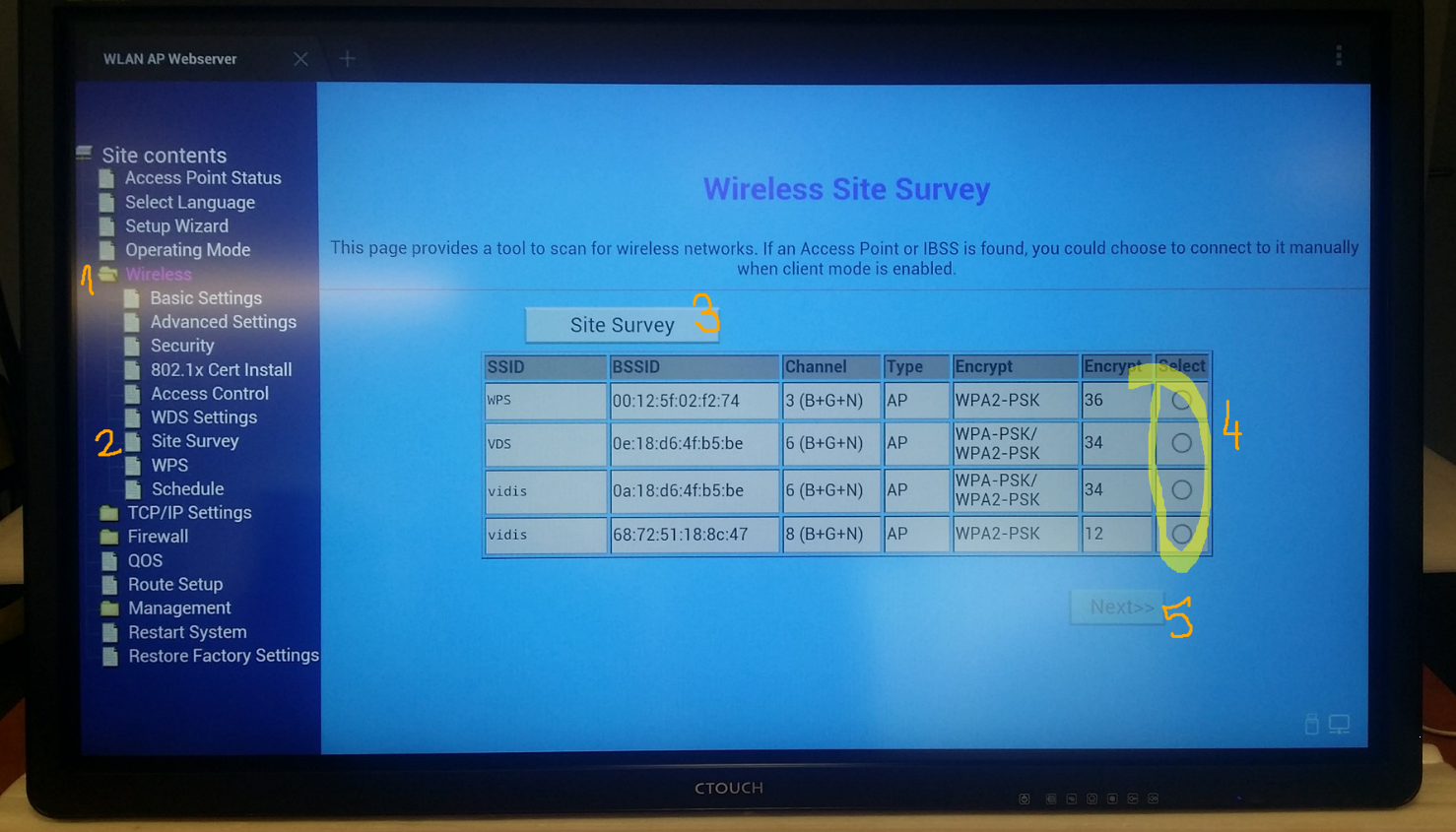
4. Wir befinden uns im Netzwerkverwaltungs-Panel, wechseln zum Reiter Wireless (1) und dann zu Site Survey (2). Um die Liste der verfügbaren Netzwerke anzuzeigen, drücken wir die Schaltfläche Site Survey (3). Aus der Liste wählen wir das gewünschte Netzwerk aus (4) und gehen zur Konfiguration über (5).
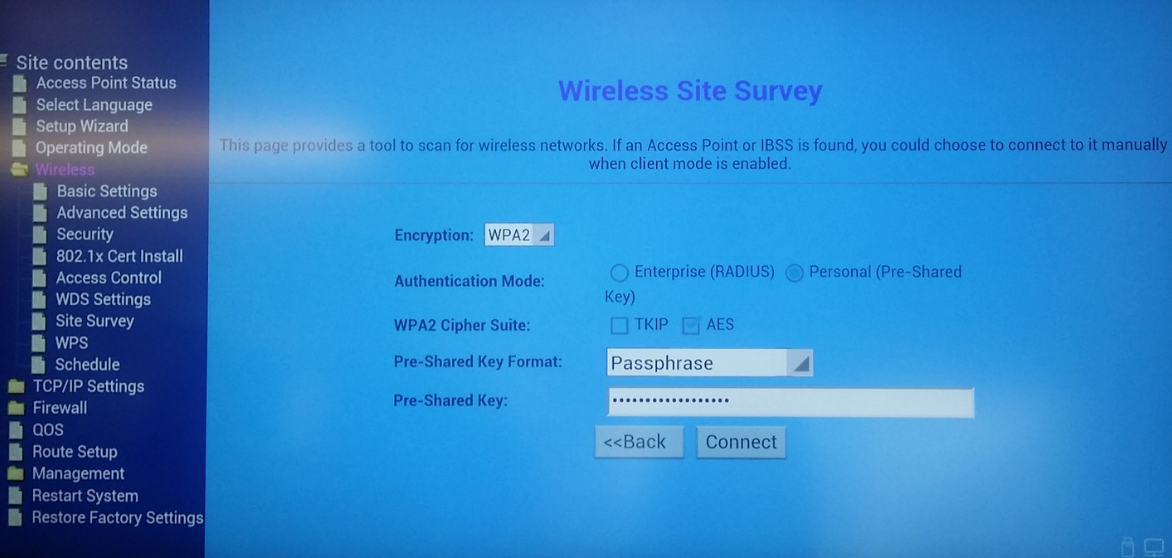
5. Wir geben das Passwort ein und klicken auf Connect. Nach kurzer Zeit sollte eine Meldung über die Notwendigkeit eines Neustarts (reboot) erscheinen – das tun wir, und schon können wir das Internet nutzen, z. B. über den in Android integrierten Browser oder einen anderen, der Internetzugang benötigt.
Einfach, oder? 🙂
WLAN-Router
Ein WLAN-Modul ist das eine, aber was halten Sie von einem integrierten WLAN-Router? Macht eine solche Lösung Sinn? Unserer Meinung nach absolut – man muss sich nur einen Konferenzraum vorstellen, der mit moderner interaktiver Hardware ausgestattet werden soll, aber kein WLAN hat oder Signalprobleme vorliegen.
Dank Laser Air kann man zwei Fliegen mit einer Klappe schlagen: Erstens haben wir ein sehr gutes interaktives Display, zweitens (ganz nebenbei) können wir den Teilnehmern des Meetings Internet zur Verfügung stellen. Eine sehr einfache, aber äußerst effektive Idee! Umso mehr, als in immer mehr Arbeitsräumen Anwendungen genutzt werden, die eine Kommunikation zwischen Geräten erfordern – z. B. zum Teilen von Bildschirmen. Darüber hinaus wissen wir, dass CTOUCH in puncto Software noch nicht das letzte Wort gesprochen hat. Unseren Informationen zufolge arbeitet man in den Niederlanden an einer App, die das Display dank des integrierten Routers auf innovative Weise für die Zusammenarbeit mit Tablets nutzen wird. Wir warten gespannt.
Kommen wir jedoch zum Kern der Sache: Wie konfiguriert man den WLAN-Router? Die einfachste Methode, die wir sehr empfehlen, ist die Nutzung des verfügbaren Netzwerk-Assistenten. Um diesen zu starten, gehen Sie zu den Netzwerkeinstellungen (Schritte 1–3 der vorherigen Anleitung).
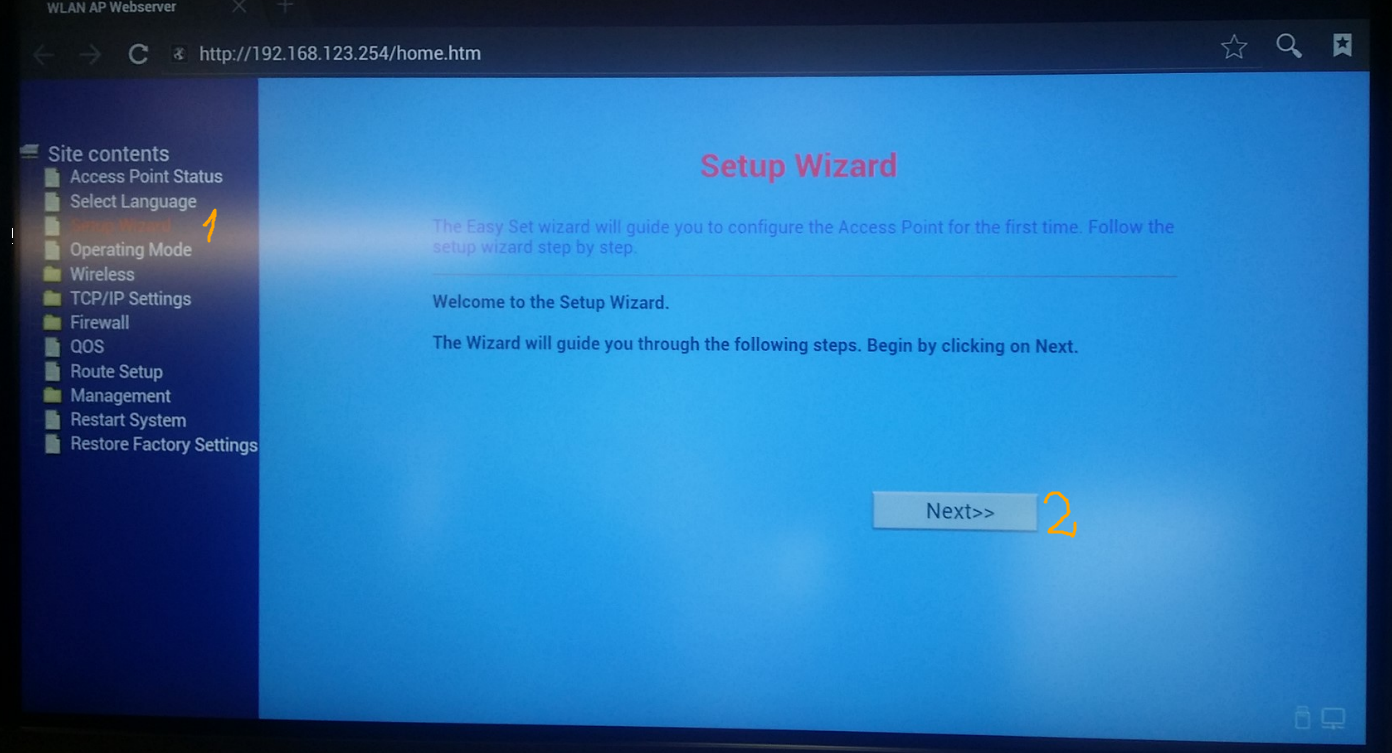
Wir starten den Assistenten, indem wir nacheinander auf Setup Wizard -> Next klicken
…und beginnen mit der Konfiguration. Der Assistent sollte den Benutzer auf verständliche Weise durch den Prozess der Erstellung eines neuen WLAN-Netzwerks führen. Wenn etwas unklar sein sollte – schreiben Sie uns, wir helfen gerne!
Fügen wir hinzu, dass beide von uns beschriebenen Funktionen gleichzeitig arbeiten können – d. h., wir können mit einem bestehenden WLAN verbunden sein und gleichzeitig unser eigenes Netzwerk erstellen und den Meeting-Teilnehmern zur Verfügung stellen.
Zusammenfassend lässt sich sagen, dass CTOUCH im Bereich Displays einmal mehr gezeigt hat, dass “mehr möglich ist”. Die zusätzlichen Optionen, die wir beschrieben haben, sind nicht nur nützlich, sondern werden in Kürze wahrscheinlich auch in Displays anderer Marken verfügbar sein. Und das völlig zu Recht, denn wenn man sich schon ein Vorbild nimmt, dann am besten an den Besten.