
Installation eines Betriebssystems auf einem OPS-Computer? Nichts einfacher als das!

Wie installiert man ein Betriebssystem auf einem OPS-Computer, der in einen Avtek TouchScreen-Monitor integriert ist? – das ist eine der am häufigsten gestellten Fragen von Einsteigern, die dieses Set nutzen. Wir zeigen Ihnen Schritt für Schritt, wie es geht.
Welches Betriebssystem?
Der interaktive Avtek-Monitor wurde so konzipiert, dass er mit den Betriebssystemen Windows, Linux (ausgewählte Distributionen) und MacOSX funktioniert. Um jedoch das volle Potenzial dieser Hardware auszuschöpfen, empfehlen wir die Verwendung des Betriebssystems Windows 10.
Warum Windows 10?
Das Betriebssystem Windows 10 ist für die Touch-Bedienung vorbereitet, was zahlreiche Annehmlichkeiten mit sich bringt (vor allem eine speziell entwickelte Benutzeroberfläche und den Tablet-Modus) sowie den Wegfall der Notwendigkeit, Treiber für Touch-Monitore zu installieren oder Kalibrierungen durchzuführen. Der wichtigste Faktor ist jedoch die große Anzahl an verfügbaren Bildungs- und Geschäftsanwendungen, die wir bequem über den Touchscreen bedienen können. Einfach ausgedrückt: Die überwiegende Mehrheit der in Bildung und Wirtschaft verwendeten Programme ist in erster Linie für Windows 10 verfügbar.
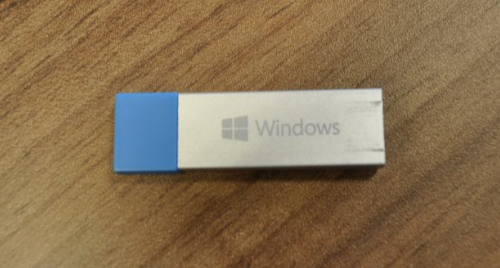
Eine große Erleichterung ist auch die Art der Verteilung – das Windows 10-Installationsprogramm wird auf einem USB-Stick (USB-Flash-Speicher) geliefert – was die Installation auf Computern ohne DVD-Laufwerk, wie dem Avtek OPS Pro, erheblich erleichtert.
Vorbereitung auf die Installation
1. Vorbereitung eines bootfähigen USB-Sticks
Wenn Sie ein frisch gekauftes Windows 10 auf einem USB-Stick besitzen, können Sie diesen Schritt überspringen.
Wenn das System, das Sie besitzen, auf einer DVD oder als Image-Datei auf der Computerfestplatte vorliegt, müssen Sie einen sogenannten bootfähigen USB-Stick erstellen. Zu diesem Thema gibt es bereits einige (Dutzende) ausführliche Anleitungen – wir verweisen daher auf eine davon.
Wie erstellt man einen bootfähigen USB-Stick?
2. Notwendiges Zubehör
Neben dem Windows-System müssen Sie daran denken, den Lizenzschlüssel griffbereit zu haben (dies ist nicht zwingend erforderlich, er kann auch nach der Installation eingegeben werden).
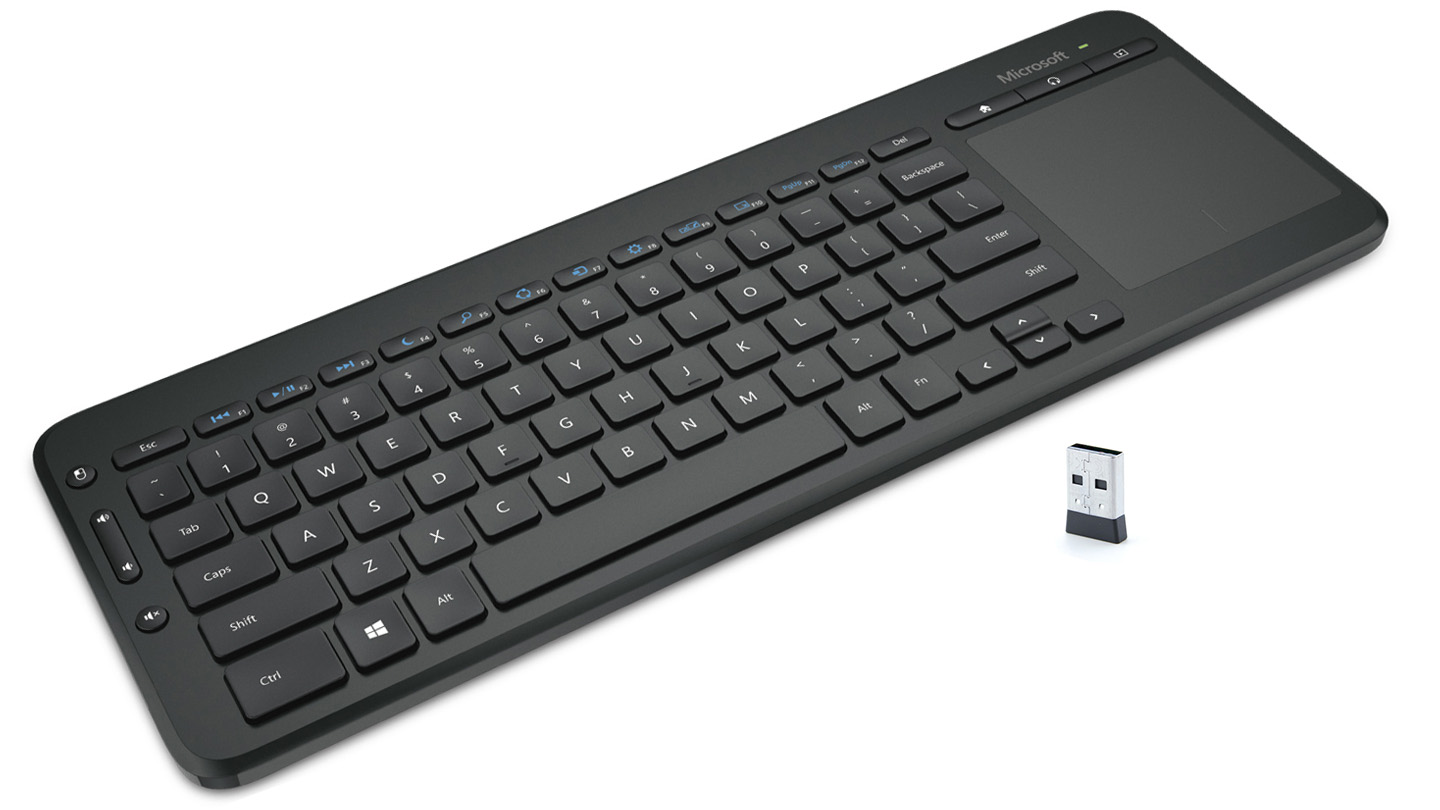
Das zweite Zubehörteil ist eine USB-Tastatur – dies kann sowohl eine normale kabelgebundene Tastatur als auch eine kabellose Lösung sein. Es ist wichtig, das USB-Kabel oder den Dongle für die kabellose Verbindung an den USB-Anschluss des OPS-Computers anzuschließen. Die Tastatur ist zu Beginn der Installation und bei der Eingabe des Lizenzschlüssels unerlässlich.
Installation
Zu Beginn ist die Installation des OPS-Computers im Avtek-Monitor erforderlich. Den Prozess haben wir in einem unserer Anleitungsvideos aus der Serie Avtek TouchScreen Pro beschrieben.
Wenn der Computer bereits im Monitor installiert ist, können wir loslegen.
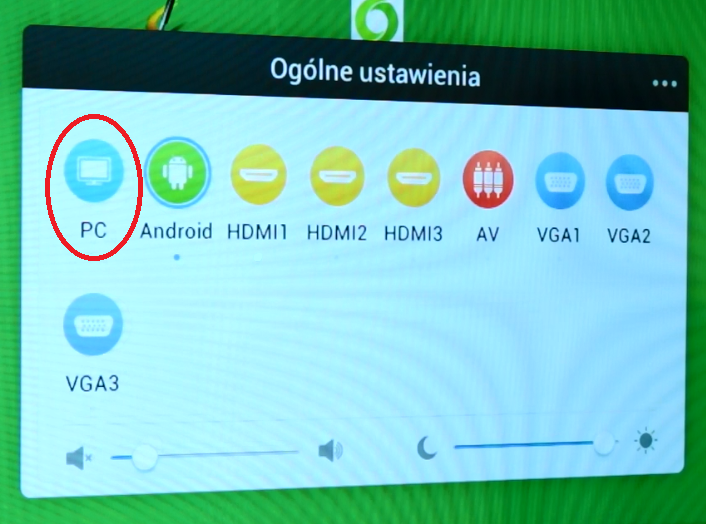
- Schalten Sie den Monitor ein und warten Sie, bis er vollständig hochgefahren ist. Gehen Sie in das Menü zur Quellenauswahl und prüfen Sie, ob der Computer vom Monitor erkannt wurde. Schalten Sie die Quelle noch nicht auf OPS um.
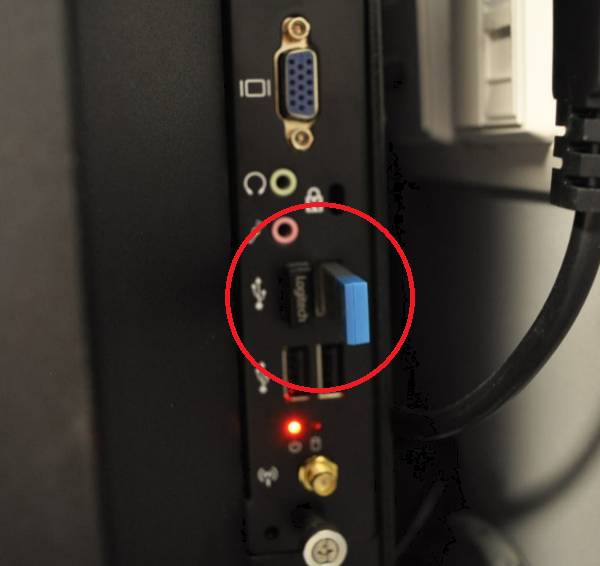
- Schließen Sie den USB-Stick mit dem Windows-System sowie die Tastatur an den OPS-Computer an. Achtung! Beide Geräte müssen an die USB-Anschlüsse des OPS-Computers angeschlossen werden, nicht an das Gehäuse des interaktiven Monitors!
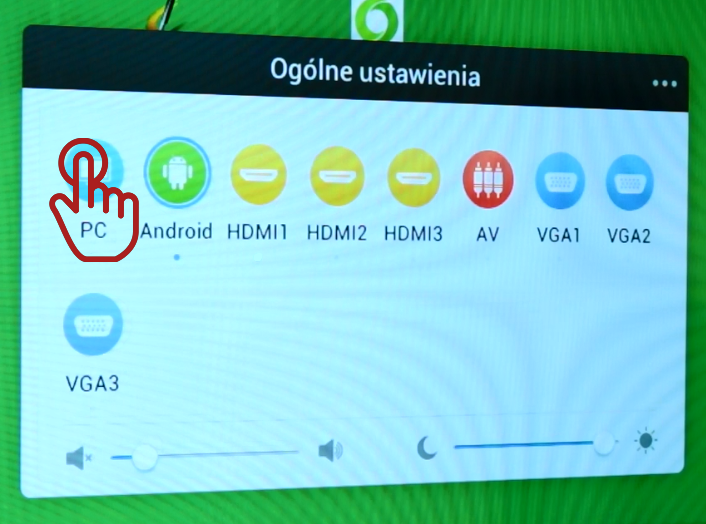
- Halten Sie die Tastatur griffbereit. Gehen Sie in das Menü zur Quellenauswahl und schalten Sie die Quelle auf PC um.
- Drücken Sie anschließend, bereits auf dem ersten Bildschirm, schnell mehrmals die Taste F7 auf der Tastatur, um das Boot-Menü aufzurufen.
Bei einigen Tastaturtypen müssen Sie gleichzeitig die Tasten F7 und Fn drücken.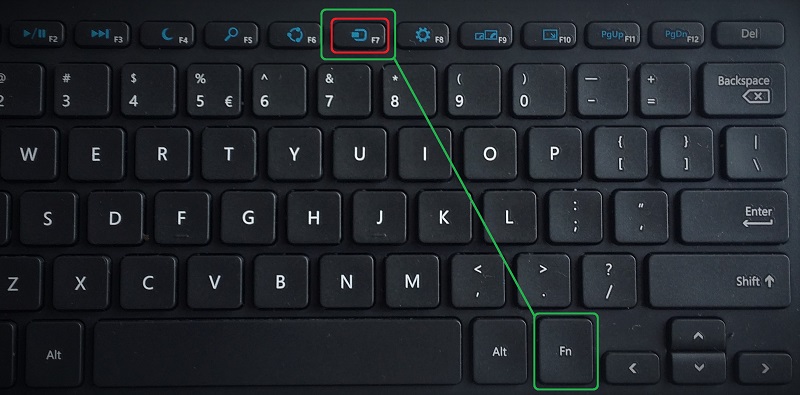
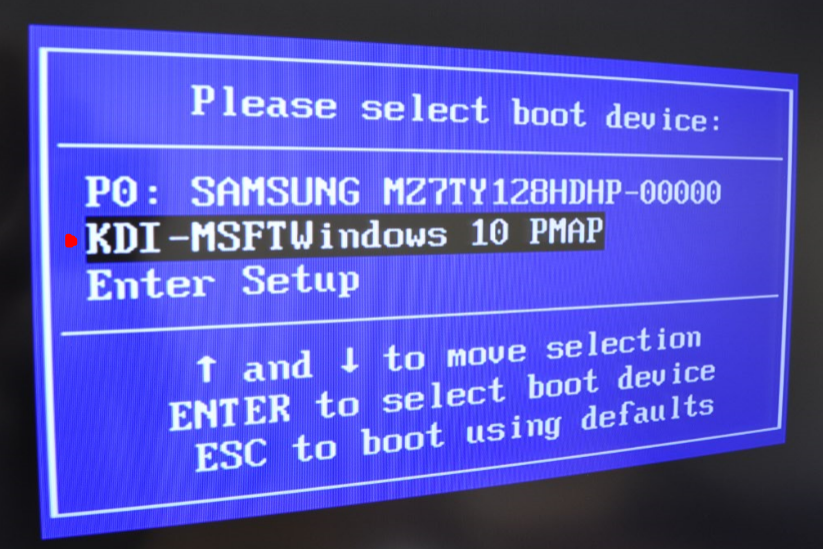
- Wählen Sie aus den verfügbaren Optionen den angeschlossenen USB-Stick aus. Normalerweise ist dies Option Nr. 2. Die Festplatte, die in diesem Stadium nicht benötigt wird (wählen Sie sie nicht aus), hat Samsung im Namen.
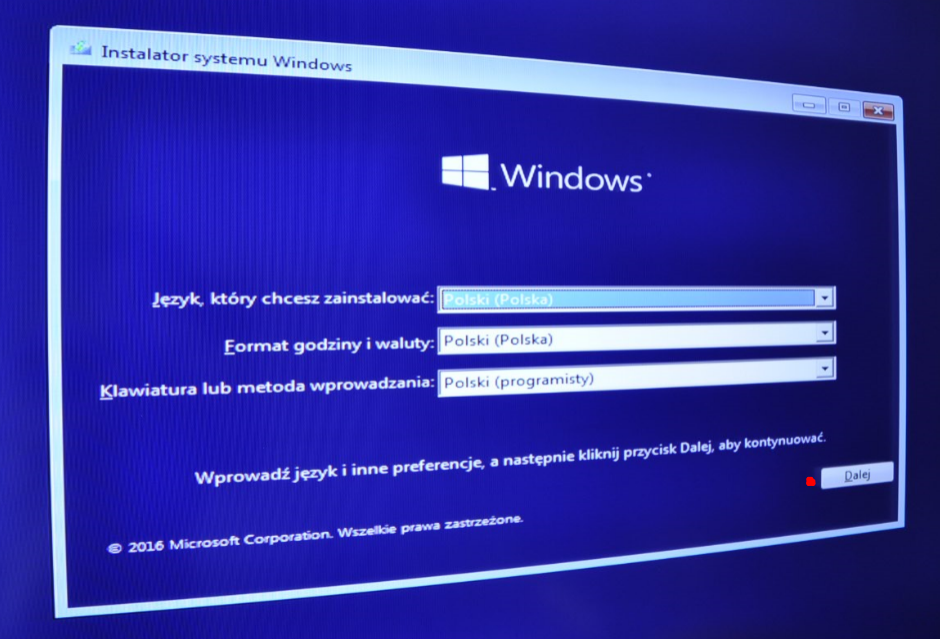
- Der Prozess des Ladens der Dateien vom USB-Stick auf die Computerfestplatte beginnt. Dies wird einen Moment dauern. Danach erscheint der Bildschirm zur Auswahl der Sprachoptionen. Wenn Sie ein System aus der polnischen Distribution besitzen, sollten die Standardsprache und die Tastaturoptionen korrekt eingestellt sein. Klicken Sie auf die Schaltfläche Weiter. Achtung! In diesem Stadium können Sie bereits den Touchscreen des Avtek-Monitors verwenden. Wenn der Touchscreen nicht funktioniert, können Sie den Installationsprozess mit der Tastatur (schwierig) oder durch Anschließen einer Maus an den USB-Anschluss (einfacher) fortsetzen.
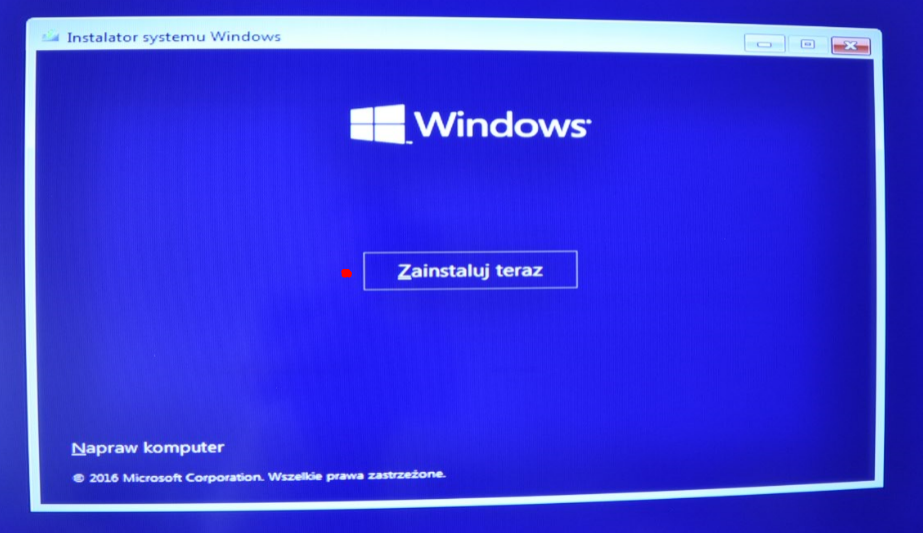
- Im nächsten Schritt klicken Sie einfach auf Jetzt installieren und warten, bis das Installationsprogramm die notwendigen Operationen durchführt.
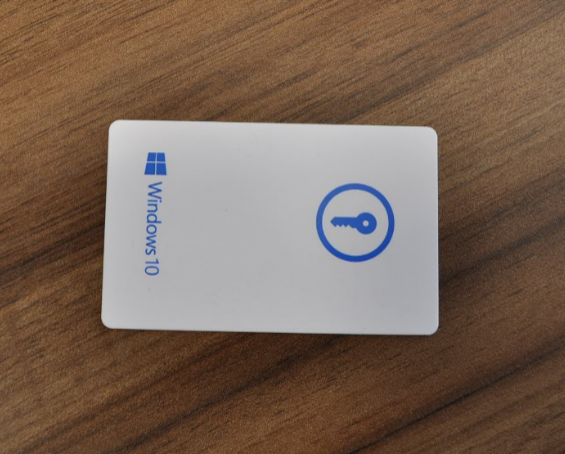
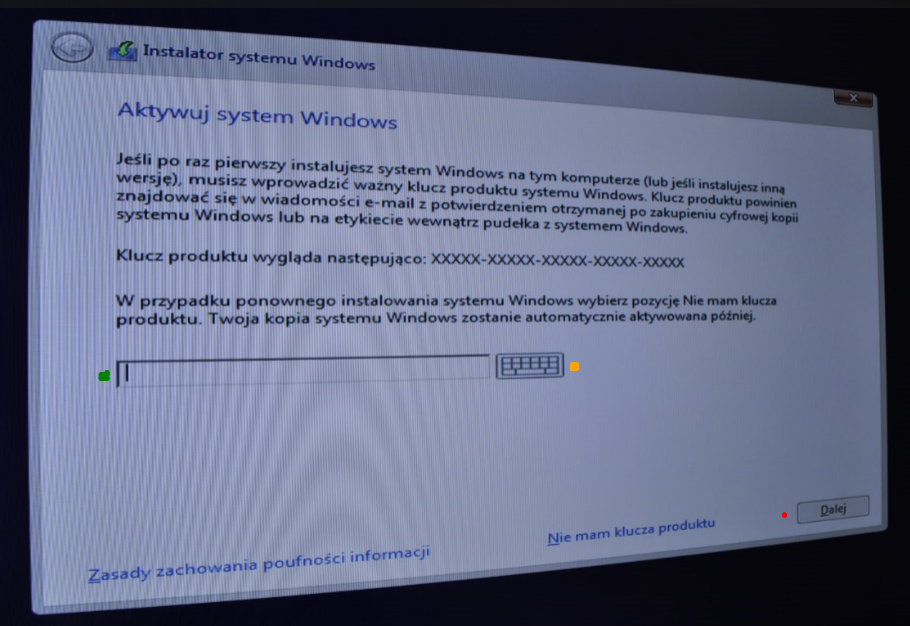
- In diesem Stadium müssen Sie den Produktschlüssel (Lizenzschlüssel) eingeben. Er muss von der dem Windows 10-System beiliegenden Plastikkarte abgeschrieben werden. Zur Eingabe können Sie die an den OPS-Computer angeschlossene Tastatur oder die Bildschirmtastatur verwenden, deren Schaltfläche sich neben dem Feld für den Produktschlüssel befindet. Achtung! Sie können den Schritt der Eingabe des Produktschlüssels überspringen und eine Testversion des Systems starten (zeitlich begrenzt). Der Schlüssel kann später in den Windows-Systemeinstellungen eingegeben werden. Anleitung HIER. Nach der Eingabe des Schlüssels klicken Sie auf Weiter.
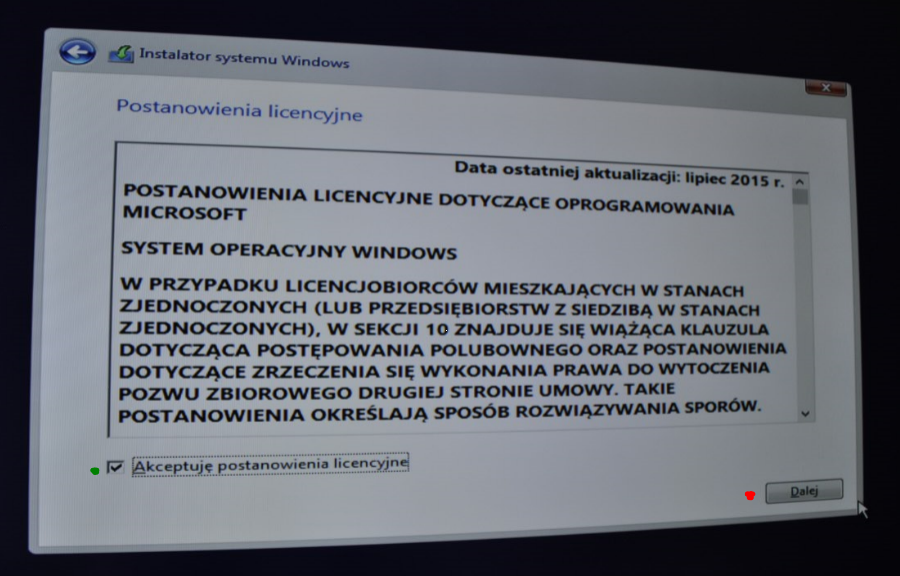
- Akzeptieren Sie die Lizenzbedingungen und klicken Sie auf die Schaltfläche Weiter.
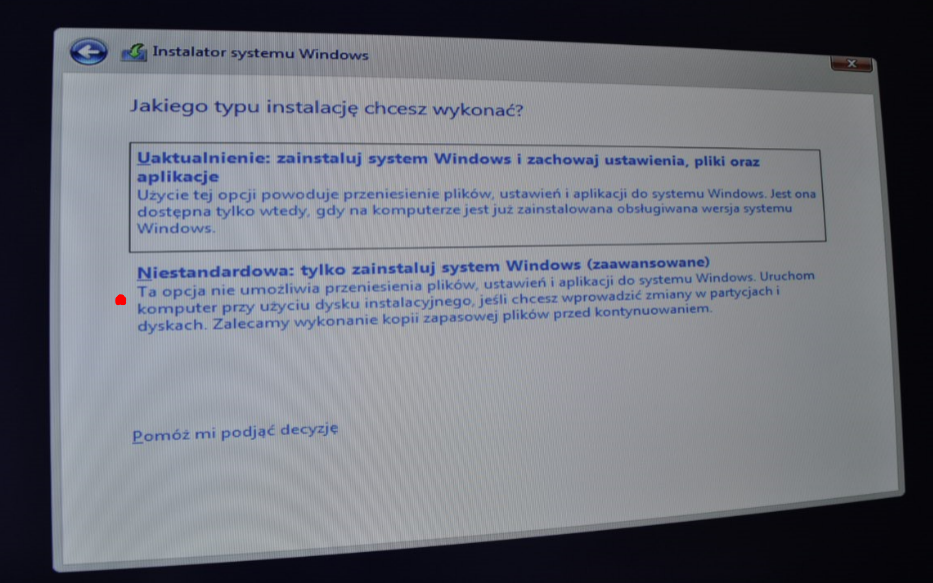
- Wählen Sie im nächsten Fenster Option Nummer 2 (Benutzerdefiniert: nur Windows installieren), die eine saubere Installation des Windows-Systems ermöglicht.
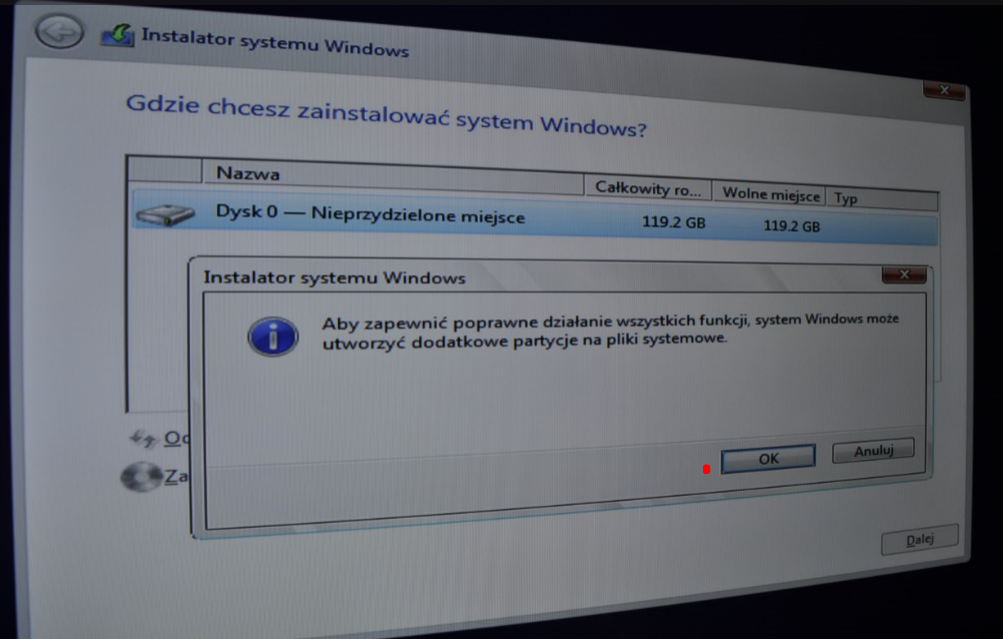
- In diesem Teil der Installation müssen wir Speicherplatz für unser System zuweisen. Das ist nicht schwer. Markieren Sie zunächst Datenträger 0 (die Kapazität sollte bei etwa 119 GB liegen) und klicken Sie dann auf die Schaltfläche Neu.
Klicken Sie im erscheinenden Fenster (Um sicherzustellen, dass alle Funktionen korrekt funktionieren…) auf OK.
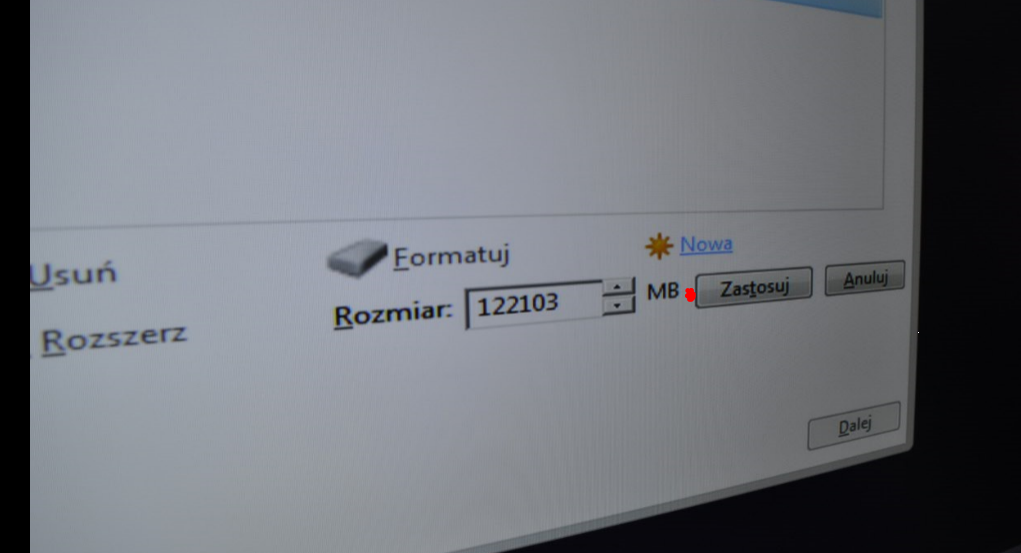
Anschließend erscheint eine Tabelle mit der Möglichkeit, die Größe des Speicherplatzes zu wählen. Wir schlagen vor, die Werte nicht zu ändern und einfach auf Übernehmen zu klicken. Dies führt zur Erstellung einer einzelnen Partition in der Größe der gesamten Festplatte.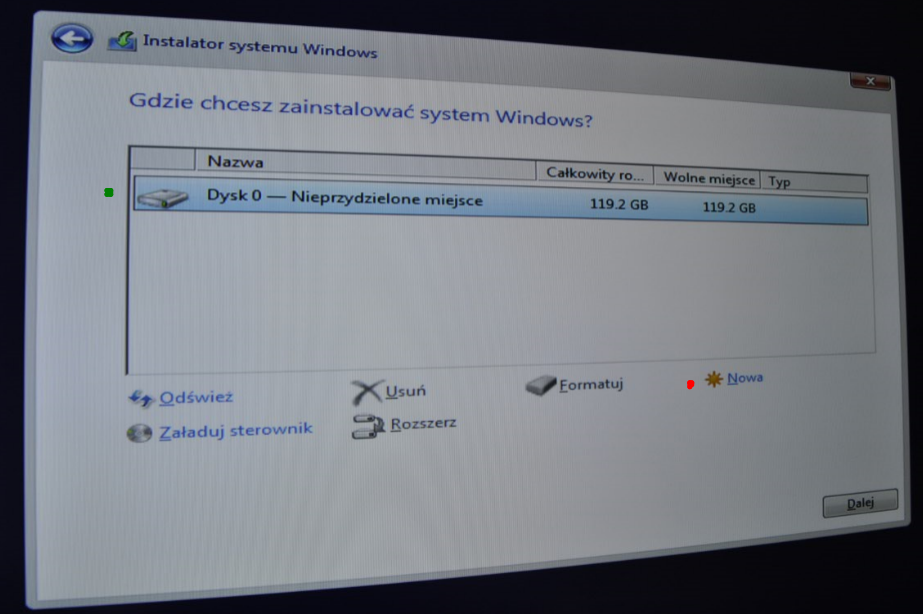
- Im Auswahlfeld sollten zwei Partitionen erscheinen – wählen Sie (markieren Sie) die Partition vom Typ Primär. Sie wird deutlich größer (Größe ca. 118 GB) als die anderen Partitionen sein. Nach der Markierung klicken Sie auf Weiter.
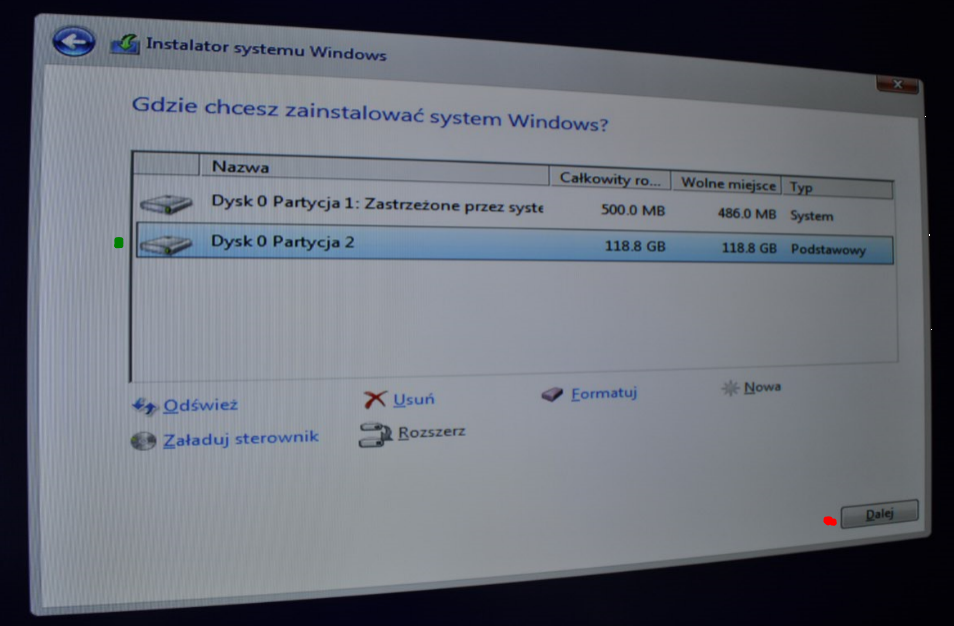
- Das Windows-System beginnt mit der Installation! Dieser Prozess kann eine Weile dauern, erfordert aber kein Eingreifen unsererseits. Nach Abschluss dieses Schrittes startet der Computer automatisch neu. Nach dem Neustart wird das bereits installierte Windows-System geladen, das uns zu Beginn durch einen kurzen Konfigurationsprozess führen wird.











… und das war’s!
Fragen und Antworten
- Ich habe das Windows-System auf einer DVD und besitze ein tragbares DVD-Laufwerk, das per USB angeschlossen wird – funktioniert das mit dem Avtek-Monitor?
Antwort: Ja, es sollte problemlos funktionieren, sofern es sich um ein HID-Gerät handelt. Den gesamten restlichen Installationsprozess führen wir wie oben beschrieben durch..
- Welcher USB-Stick ist erforderlich, um einen bootfähigen USB-Stick zu erstellen?
Antwort: Ein USB-Stick mit einer Kapazität von mindestens 8 GB.
- Meine Tastatur funktioniert nicht und ich kann nicht in das Boot-Menü gelangen, warum?
Antwort: Bitte schließen Sie die Tastatur an einen anderen USB-Anschluss an und stellen Sie sicher, dass es sich um einen Anschluss des OPS-Computers handelt. Es besteht auch die Möglichkeit, dass die Tastatur keine HID-Lösung ist – wir schlagen vor, eine andere Tastatur zu verwenden. Wenn die Tastatur sogenannte Funktionstasten (Fn) besitzt, die dazu führen, dass die Tasten F1-F12 doppelte Funktionen haben – lohnt es sich, gleichzeitig die Tasten Fn und F7 zu drücken, um das Boot-Menü aufzurufen.
- Ich besitze Windows 7 / 8.1, sieht der Installationsprozess genauso aus?
Antwort: Ja, Systeme ab Windows 7 aufwärts werden fast auf die gleiche Weise installiert. Die wenigen Änderungen sind so geringfügig, dass die obige Anleitung weiterhin als effektiv angesehen werden kann.
- Im Menü zur Quellenauswahl wird der OPS-Computer nicht erkannt, ich kann nicht darauf umschalten, was soll ich tun?
Antwort: Bitte stellen Sie sicher, dass der Computer korrekt in den OPS-Slot eingesetzt wurde. Wenn es trotz alledem weiterhin Probleme gibt, kontaktieren Sie bitte unseren Service. Daten unten.
- Wenn ich im Menü zur Quellenauswahl auf den Computer umschalte, erscheint die Meldung Kein Signal. Was ist zu tun?
Antwort: Bitte versuchen Sie, den OPS-Computer erneut im Slot zu installieren (herausziehen und wieder einsetzen). Wenn das nicht hilft, kontaktieren Sie bitte unseren Service. Daten unten.
- Welche Windows 10-Distribution soll ich wählen?
Antwort: Das spielt bei der Installation und der weiteren Bedienung des Systems über den Touchscreen keine große Rolle. Der Avtek-Monitor arbeitet problemlos mit allen Versionen zusammen: Home, Pro, Enterprise oder Education.
Bei Problemen, die oben nicht beschrieben sind, empfehlen wir, unseren Service zu kontaktieren.