
Interaktive Displays: Was statt eines OPS-Computers?

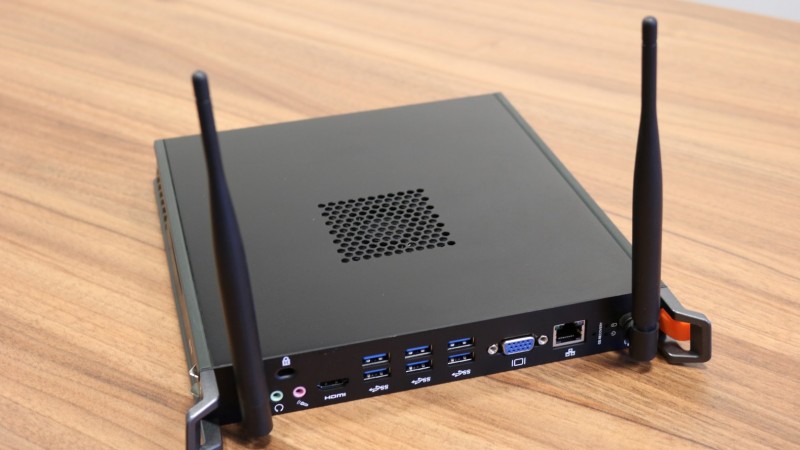
Fast von Beginn an boten interaktive Displays die Möglichkeit, sie mit einem optionalen Computer unter dem griffigen Namen OPS zu erweitern. Ein solches Set ermöglichte es, ein großformatiges Touch-Display zusammen mit einem vollwertigen Windows-Computer in einem Gehäuse unterzubringen und so eine effiziente All-in-One-Lösung zu erhalten. Es kommt jedoch vor, dass Benutzer nach Alternativen für diese Lösung suchen. Wir beraten Sie zu den Möglichkeiten.
Einleitende Worte – Der “OPS-Standard”
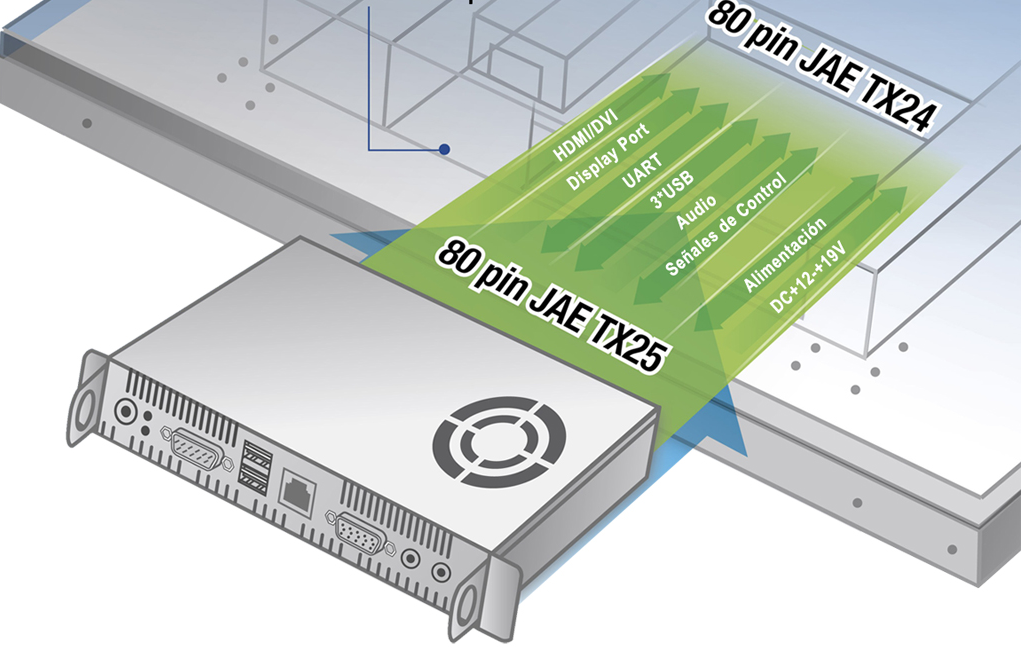
OPS, also Open Pluggable Specification, wurde 2010 von Intel entwickelt. Die Schaffung eines neuen Standards zielte darauf ab, die Architektur zur Integration von Displays und Media-Playern zu vereinheitlichen, um die Installation, Bedienung und Implementierungskosten von Digital-Signage-Lösungen zu erleichtern. War die Mission erfolgreich? So viele Jahre nach der Premiere ist der ursprüngliche Intel-Standard immer noch auf dem Markt präsent und wird von vielen Herstellern verwendet.
Was jedoch viel interessanter ist: Die Open Pluggable Specification von Intel diente als Inspiration für die Schaffung von Lösungen, die auf denselben Annahmen basieren, aber ansonsten wenig mit dem Original zu tun haben. Deshalb ist der Begriff OPS-Standard in der Überschrift in Anführungszeichen gesetzt. Viele Hersteller haben ihren eigenen “OPS-Standard” entwickelt, was zu vielen Missverständnissen führt. Deshalb fungiert der Begriff OPS (oder OPS-Computer) in der heutigen Nomenklatur oft als Bezeichnung für Hardware, die in das Innere eines Digital-Signage-Displays oder eines interaktiven Displays eingebaut werden kann.
Was gibt es als Alternative?
1. Integriertes Android – immer griffbereit
Die einfachste Lösung ist die Nutzung der integrierten Funktionen des interaktiven Displays. Das in alle modernen interaktiven Displays eingebaute Android-System ermöglicht es, die meisten grundlegenden Bedürfnisse der Display-Nutzer zu befriedigen, dank Werkzeugen wie:
- einem integrierten Webbrowser,
- der Möglichkeit, Audio-, Video-, Bild-, PDF- oder sogar Office-Dateien abzuspielen,
- einem integrierten Whiteboard-Modus,
- der Möglichkeit, Android-Apps zu installieren (meist in begrenztem Umfang).
Ein solches Paket an Werkzeugen ermöglicht es, das interaktive Display als multimediales Bildungszentrum zu nutzen, obwohl es gewisse Einschränkungen gibt, da die meisten Bildungswerkzeuge für das Windows-System konzipiert sind. Auch komplexere Websites (z. B. Bildungsplattformen) können Probleme bei der Ausführung in Android-Browsern haben.

Vorteile
+ immer an Bord (kostenlos)
+ ideal für grundlegende Tätigkeiten
+ bequemer Whiteboard-Modus
+ schnelle Bedienung und keine Notwendigkeit, zusätzliche Geräte anzuschließen
+ verbraucht keine zusätzliche Energie
Nachteile
– eingeschränkte Funktionalität: nicht alle Apps und Programme können installiert werden, ausgewählte Multimedia-Dateiformate werden nicht unterstützt
– geringere Flüssigkeit des Browsers und des Dateiaplayers (bei größeren Dateien)
– keine Konfigurationsoptionen
– man muss ein LAN-Kabel oder ein Wi-Fi-Modul anschließen, um Internetzugang zu erhalten
2. Laptop oder Desktop-Computer
Ein Computer – ob als Laptop oder Desktop-PC – ist in jeder Schule vorhanden. Oft ist auch Bildungssoftware installiert, die von Lehrern genutzt wird. Ist eine Schule gezwungen, ihre Computerausrüstung zu modernisieren, wenn sie ein modernes interaktives Display anschafft? Absolut nicht! Fast jeder, auch ein älterer Computer, kann an ein interaktives Display angeschlossen und über den Touchscreen gesteuert werden. Wichtig ist nur, dass er mit einem geeigneten Betriebssystem, einem USB-Anschluss und einem Videoausgang (VGA, HDMI, DVI oder DisplayPort) ausgestattet ist.
Zurück zum Betriebssystem: Empfohlen werden Systeme aus der Windows-Familie, am besten ab Version 7. Die Verbindung zwischen Display und Computer ist einfach, und die entsprechende Verkabelung ist immer im Zubehörpaket enthalten. Zudem verfügt jedes gute Display über eine im Set enthaltene Bildungssoftware, die unter Windows läuft, sodass der Benutzer den Whiteboard-Modus, fachspezifische Werkzeuge und andere in der Anwendung verfügbare Annehmlichkeiten nutzen kann.
Vorteile
+ funktioniert sogar mit älteren Computern
+ ermöglicht die Nutzung bereits gekaufter Bildungssoftware und anderer Ressourcen
+ größere Bibliothek an Apps und Software (Windows-System), bessere Unterstützung für nicht standardmäßige Formate
+ dedizierte Betriebsmodi für Touchscreens (Windows 8 und höher)
+ generell schnellere Leistung im Vergleich zu integrierten Android-Modulen
+ normalerweise keine Schulung für die Bedienung erforderlich
+ normalerweise einfacherer Internetzugang (z. B. integriertes Wi-Fi in Laptops)
+ bei einem Laptop die Möglichkeit, ihn einfach abzukoppeln und in einen anderen Raum zu bringen
Nachteile
– erfordert Anschluss und Konfiguration (insbesondere bei anderen Systemen als Windows 7, 8 und 10)
– externe Lösung, mindestens zwei Kabel zwischen Computer und Display erforderlich
– langsamere Leistung auf älterer Hardware
– höchster Energieverbrauch unter den vorgestellten Lösungen
3. Intel Compute Stick
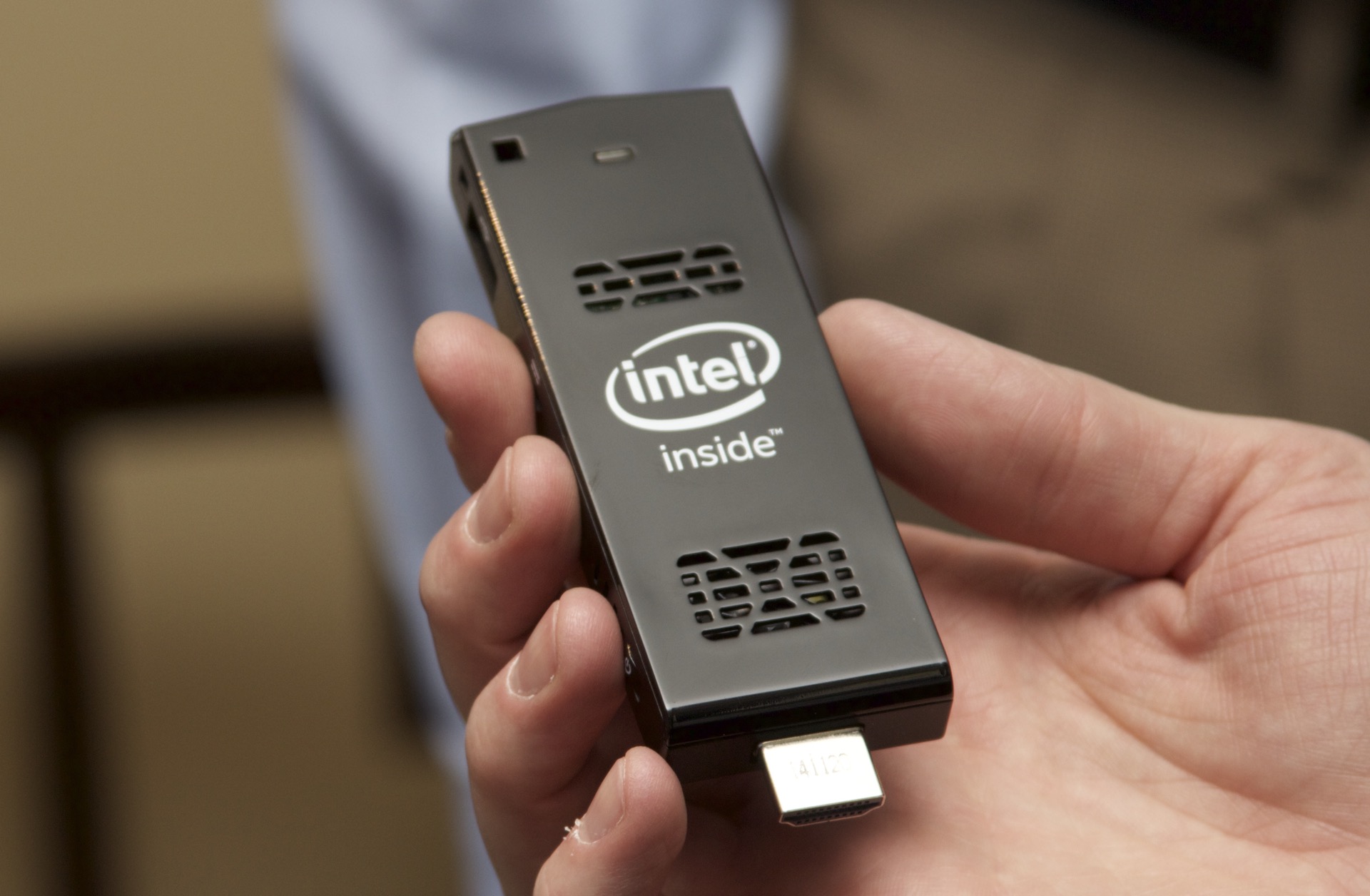
Noch vor Kurzem wäre der Intel Compute Stick eher in einer Liste von Kuriositäten gelandet, aber wir konnten diese Lösung beschaffen, testen und waren angenehm überrascht! Der Compute Stick ist ein Miniatur-Computer auf Windows-Basis, der direkt an den HDMI-Anschluss angeschlossen und zusätzlich über ein USB-Kabel mit Strom versorgt wird. Die geringen Abmessungen sorgen dafür, dass er zusammen mit allen Kabeln leicht hinter dem Display versteckt werden kann.
Leider hat die Miniaturisierung ihre Nachteile, von denen die schwerwiegendste die nicht allzu beeindruckende Spezifikation ist. In Verbindung mit einem interaktiven Display können wir die Wiedergabe von Dateien oder PowerPoint-Präsentationen hervorragend handhaben, aber schon bei einigen geöffneten Browserfenstern kann der Intel Compute Stick ins Schwitzen geraten, was den Bedienkomfort erheblich verringert.
Vorteile
+ geringe Abmessungen machen ihn zu einer guten Alternative zum OPS-Computer
+ basiert auf Windows, was Zugriff auf große Ressourcen und Apps bietet, erfordert auch keine Schulung für die Bedienung
+ relativ kostengünstige Lösung – meist mit installiertem und aktiviertem Windows 10 verkauft
+ integriertes Wi-Fi bietet sofortigen Zugriff auf Internetressourcen
+ funktioniert überraschend gut mit Touchscreens – ideal für nicht allzu anspruchsvolle Szenarien
+ sehr niedriger Energieverbrauch
Nachteile
– schwache Parameter führen zu schnellem Leistungsabfall und langsamerem Betrieb des gesamten Systems
– Einschränkungen durch die Parameter (Festplattengröße/Prozessor- und Grafikgeschwindigkeit) führen dazu, dass wir auf dem Compute Stick keine komplexeren Programme ausführen können
– grundlegende Konfiguration im Zusammenhang mit dem Anschluss erforderlich
– geringe Auswahl – nur zwei offizielle Versionen verfügbar
4. Intel NUC oder andere Mini-Computer
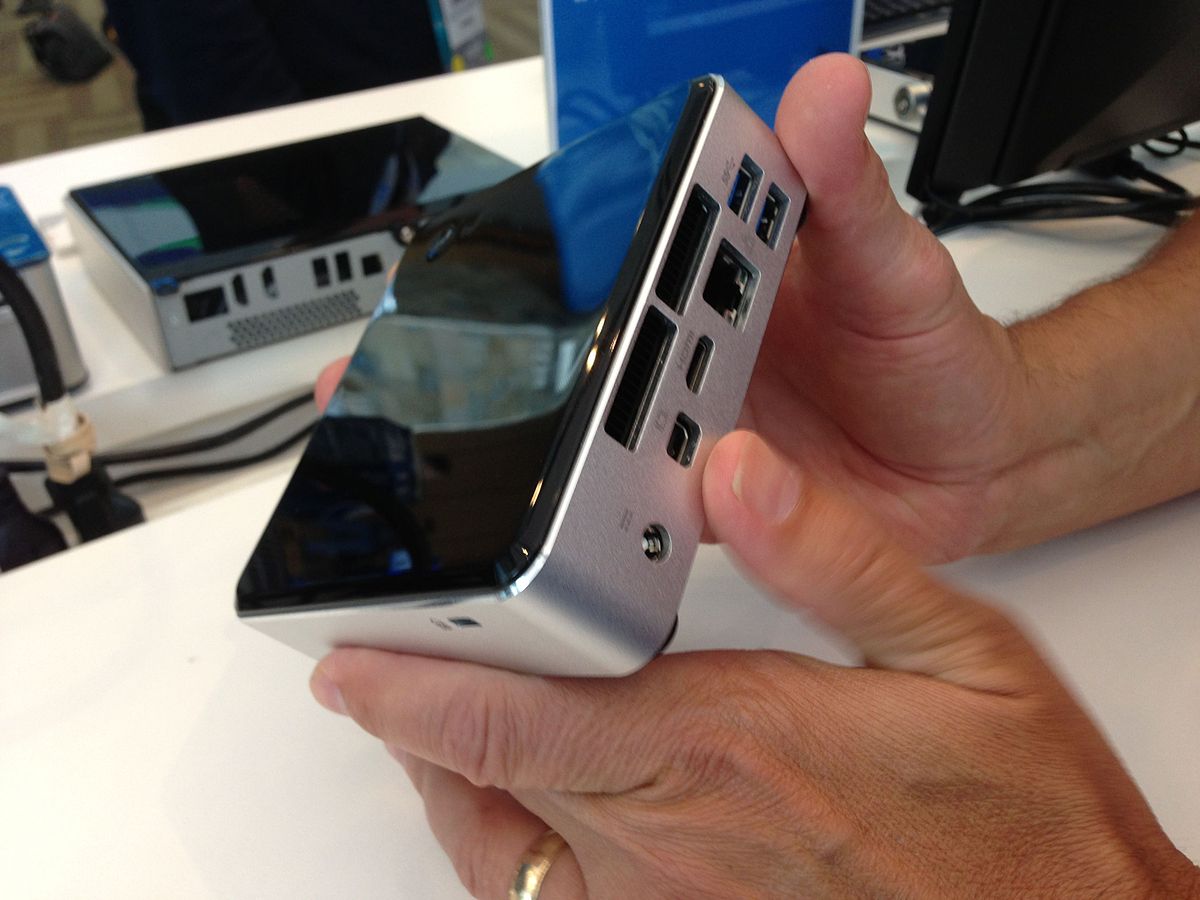
Dass Intel ein führender “Standard-Hersteller” ist, lässt sich an der nächsten Position mit Intel im Namen ablesen – dem NUC. Diese Mini-Computer sind äußerst vielseitig, und ihr Potenzial ist deutlich größer als bei den Compute Sticks. Alles aufgrund der deutlich höheren Leistung und der weitaus größeren Konfigurationsmöglichkeiten. Der Intel NUC ist immer noch eine sehr kompakte Lösung (die Abmessungen überschreiten meist nicht 12 x 5 x 12 cm), die neben dem Display oder dahinter montiert werden kann. Gleichzeitig sind Computer im Intel NUC-Standard viel teurer als der Compute Stick, und die Preise für fortgeschrittenere Konfigurationen lassen uns darüber nachdenken, ob ein Laptop oder OPS nicht doch die bessere Lösung wäre.
Zum Glück produziert nicht nur Intel Lösungen in dieser Architektur, wodurch auch etwas erschwinglichere Alternativen verfügbar sind. Wie alle Computer dieser Art arbeiten sie meist auf Basis des Windows-Systems, was bedeutet, dass sie alle damit verbundenen Vorteile (und Nachteile) teilen. Sie haben auch deutlich mehr Anschlussmöglichkeiten und die Möglichkeit der Montage nach VESA-Standard.
Vorteile
+ die qualitativ am nächsten an OPS liegende Alternative, deutlich leistungsfähiger als der Compute Stick
+ beliebige Konfiguration (sowohl Hardware-Parameter als auch System)
+ geringe Abmessungen und interessantes Gehäusedesign – passt gut zu Avtek TS Pro4K oder CTOUCH Laser Air +
+ Montage mittels VESA und gute Anschlussmöglichkeiten
+ niedriger Energieverbrauch
Nachteile
– hoher Preis im Vergleich zu herkömmlichen Desktop-Computern oder sogar einigen Laptops
– grundlegende Konfiguration im Zusammenhang mit dem Anschluss an das Display erforderlich
– günstige Konfigurationen können Leistungsprobleme haben
– schwer zu findende sogenannte “Fertiglösungen”, die eine Festplatte oder ein Betriebssystem enthalten
Und wie schneidet der OPS-Computer dabei ab?
Nach der Besprechung der Alternativen lohnt es sich, sie mit dem “Original”, also dem OPS-Computer, zu vergleichen. Diese Lösung hat sich bei interaktiven Displays durchgesetzt und lockt mit den Vorteilen, die sich aus der Integration beider Geräte ergeben. Keine Notwendigkeit, Kabel anzuschließen, schnelles Ein- und Ausschalten zusammen mit dem interaktiven Display oder große Anschlussmöglichkeiten sind ein großer Anreiz für diejenigen, die gerade erst ein “multimediales und interaktives Bildungs- oder Geschäftszentrum” aufbauen. Die Nutzung des Windows-Systems bietet natürlich enorme Möglichkeiten, aber andererseits haben wir eine begrenzte Auswahl, was die verfügbaren Konfigurationen betrifft.
Vorteile
+ integriert sich hervorragend in interaktive Displays – eine echte All-in-One-Lösung
+ einmalige Installation, keine Kabel, Einpassung in das Displaygehäuse
+ zusammen mit dem installierten Windows 10 stellt es die benutzerfreundlichste Konfiguration eines interaktiven Displays dar
+ schaltet sich zusammen mit dem Display ein und aus, bei ausgewählten Modellen (Pro3/Pro4K) integriert es sich mit den USB-Anschlüssen an der Vorderseite des Displays
+ sehr große Anschlussmöglichkeiten
+ OPS kann zwischen Displays übertragen werden (sofern es sich um kompatible Modelle handelt)
+ relativ niedriger Energieverbrauch und geräuschloser Betrieb
+ verfügbare Konfigurationen sind leistungsstark, und die Anzahl der Versionen ermöglicht eine Anpassung an die Anwendungen
Nachteile
– praktisch keine Konfigurationsmöglichkeiten – nur bestimmte Spezifikationen verfügbar
– geringere Vielseitigkeit – wenn eine Schule interaktive Displays verschiedener Hersteller besitzt, ist es nicht möglich, den OPS selbst umzuziehen
– ähnliche Konfigurationen von Desktop-Computern und (manchmal) Laptops sind günstiger
Und was empfehlen wir nicht?
Es gibt einige Optionen, die wir leider nicht empfehlen können, dazu gehören verschiedene Arten von Mikrocomputern wie Raspberry Pi, Tinker Boards oder industrielle Mini-Computer. Der Hauptgrund ist die Unmöglichkeit, Windows (oder eine vollwertige Version) zu installieren, Leistungseinschränkungen oder schließlich Hardwarebeschränkungen. Natürlich kann eine entsprechende Konfiguration dazu führen, dass ein interaktives Display mit einem solchen Gerät funktioniert, aber der Arbeitskomfort, die fehlende Unterstützung für Anwendungen oder Hardwarebeschränkungen können Benutzer unnötig von der Arbeit mit dem Display abschrecken.
Die so gewonnene grundlegende Funktionalität wird wiederum durch das in fast jedem Display integrierte Android-Modul geboten, was die Existenzberechtigung solcher Konfigurationen zusätzlich verringert.
Zusammenfassung
Das Wichtigste bei einem interaktiven Set, das ein Display enthält, ist die Anpassung der Lösung an die bestehenden Bedürfnisse und die Maximierung des Arbeitskomforts. Einigen von Ihnen reicht wahrscheinlich das integrierte Android – die günstigste und angenehm zu bedienende Lösung. Diejenigen hingegen, die gerne mit Windows arbeiten, bevorzugen vielleicht OPS. Wenn sie kürzlich Computerausrüstung gekauft haben, können sie diese einfach an das Display anschließen und die volle Funktionalität genießen. Wir hoffen aufrichtig, dass der obige Artikel Ihnen bei der Auswahl der richtigen Lösung für Ihr interaktives Display-Set hilft. Wenn Sie andere Vorschläge oder Schlussfolgerungen haben – teilen Sie sie uns mit!