
Joan – Grundkonfiguration

Heute nehmen wir die Konfiguration des Joan-Raumbuchungssystems unter die Lupe. Wir werden versuchen, in wenigen Absätzen zu zeigen, wie einfach es ist, dieses Gerät zu konfigurieren, um es in Aktion zu sehen.
1. Vorbereitung
Das heißt, eine Liste der notwendigen Dinge:
- Joan-Gerät
- USB – MicroUSB-Kabel (im Lieferumfang von Joan enthalten)
- Computer (Windows-System)
- WLAN-Netzwerk mit Internetzugang (kann ein Hotspot vom Telefon sein)
- Joan Configurator Software (zum Download: Joan Configurator)
- Zugang zum Joan-Portal (wie man diesen erhält, beschreiben wir in einem späteren Schritt)
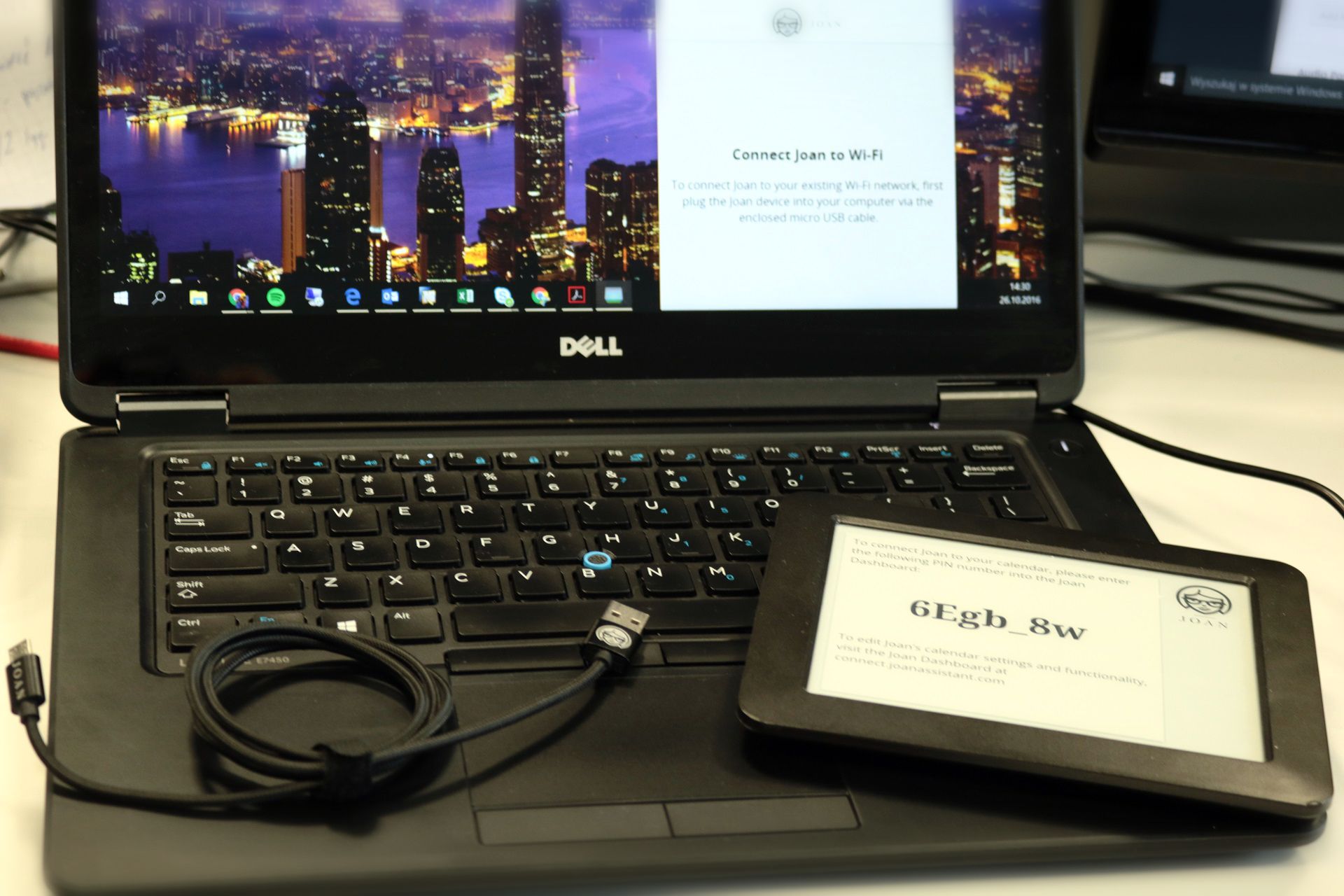
2. Konfiguration des WLAN-Netzwerks im Gerät
- Um unser Joan-Gerät zum WLAN-Netzwerk hinzuzufügen, müssen Sie die Software Joan Configurator herunterladen und ausführen.
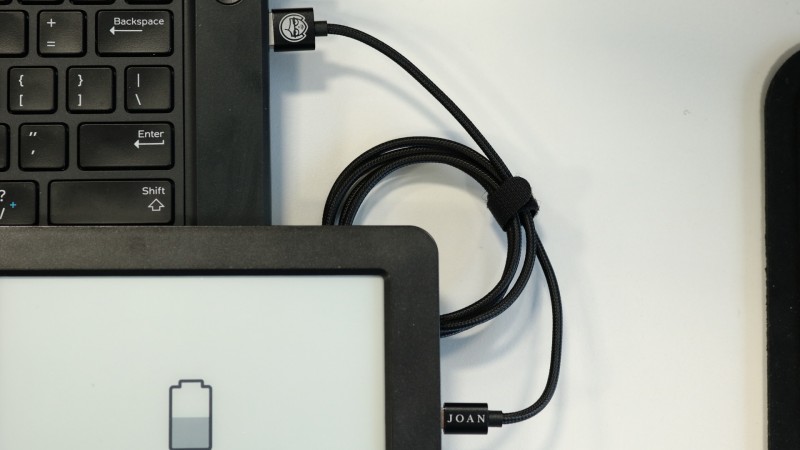
- Anschließend müssen Sie Joan mit einem MicroUSB-Kabel an den Computer anschließen.
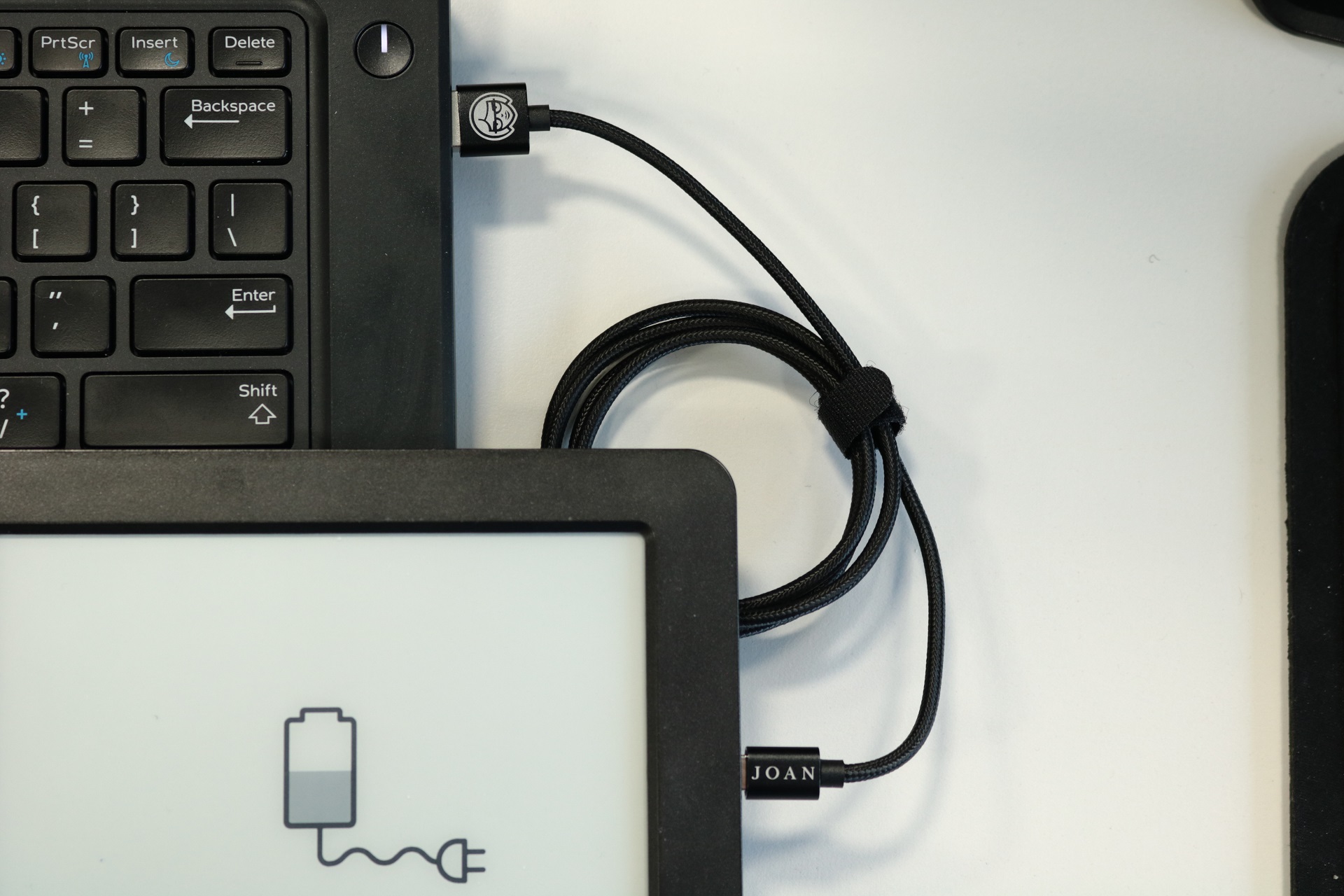
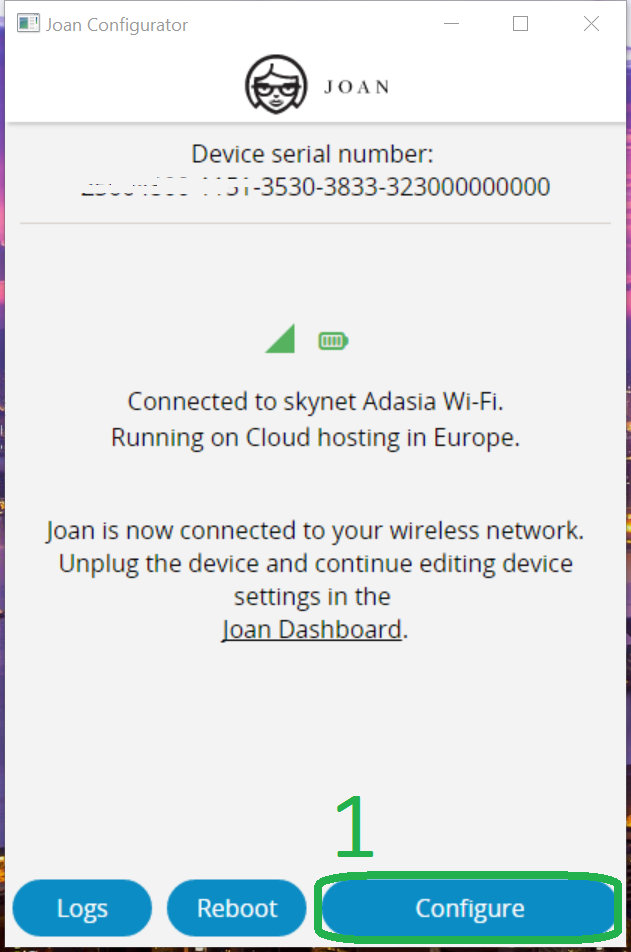
3. Nach einer Weile sollte das Gerät von der Joan Configurator Software erkannt werden. Wenn es Probleme gibt, können Sie versuchen, das Gerät leicht zu schütteln (die Bewegungssensoren sollten das Gerät aufwecken). Klicken Sie anschließend in der Software auf die Schaltfläche Configure (1).
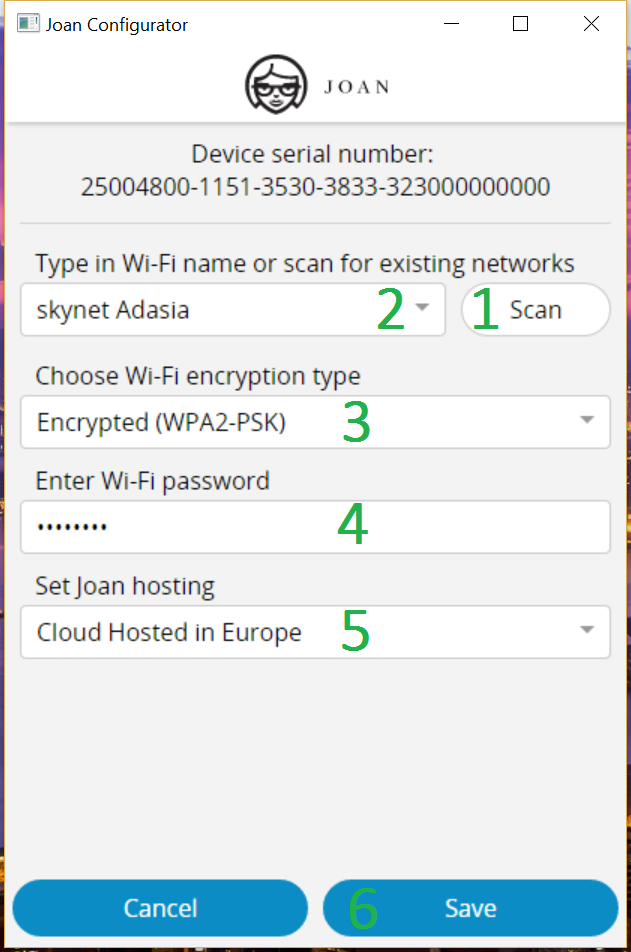
4. Im nächsten Fenster müssen Sie nacheinander:
- Drücken Sie die Scan-Taste, um zu sehen, welche Netzwerke verfügbar sind (ja, das Netzwerk, mit dem wir Joan verbinden wollen, muss in Reichweite sein).
- Nach dem Scannen der verfügbaren Netzwerke wählen Sie aus dem Dropdown-Menü das Netzwerk aus, mit dem Sie sich verbinden möchten.
- Hier wählen wir den Sicherheitstyp des WLAN-Netzwerks aus. Wenn das Netzwerk passwortgeschützt ist, ist dies in den meisten Fällen WPA2-PSK.
- Geben Sie das Passwort für das WLAN-Netzwerk ein.
- Wählen Sie den Hosting-Server – für Präsentationszwecke empfehlen wir die Auswahl des Cloud-Servers in Europa (derselbe wie auf dem Screenshot).
- Klicken Sie abschließend auf die Schaltfläche Save, um die Einstellungen auf dem Gerät zu speichern.
5. Unser Gerät ist mit dem WLAN-Netzwerk verbunden, Sie können es vom Computer trennen und die Joan Configurator Software schließen.
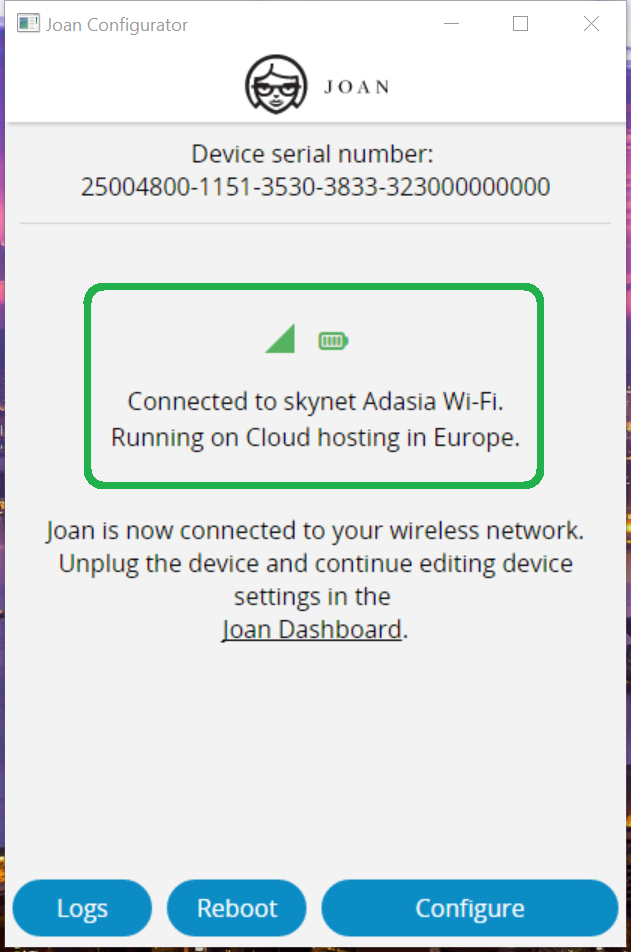
Bei Fehlern sollten Sie das Gerät erneut konfigurieren und sicherstellen, dass:
- das Passwort korrekt ist
- das Netzwerk in Reichweite ist
- das Netzwerk Internetzugang hat
- das Netzwerk keine Blockade für Geräte hat, die sich über DHCP verbinden
3. Konfiguration im Joan-Portal
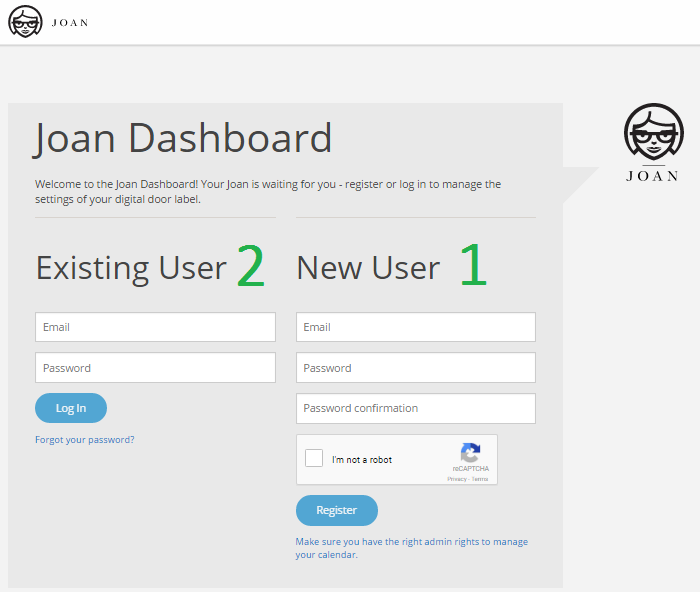
Zuerst müssen Sie das Joan-Portal aufrufen
- Wenn wir kein Konto haben, können wir problemlos ein kostenloses Konto erstellen, das Zugang zu einer 14-tägigen Testversion für die Cloud-Installation bietet. Während dieses Zeitraums können Joan-Geräte auf dem Cloud-Server installiert und mit jeder Konfiguration getestet werden.
- Wenn wir kein Konto erstellen möchten, können wir die Daten für unser Testkonto mit einer Testkonfiguration bereitstellen. Bitte kontaktieren Sie uns.
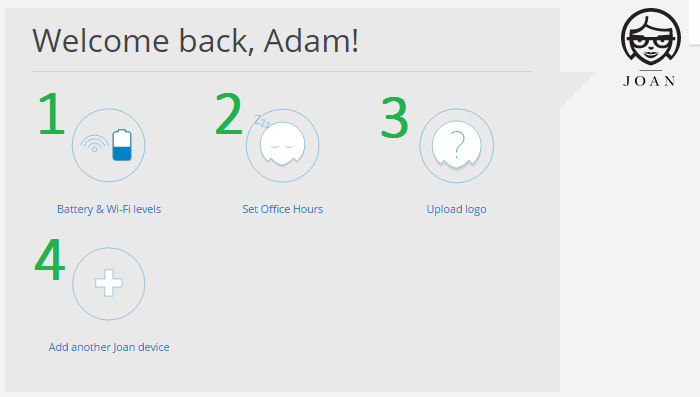
Begrüßungsbildschirm
Vom Begrüßungsbildschirm aus können wir schnell zu den grundlegenden Optionen gelangen, wie zum Beispiel:
- Überwachung des Status bereits verbundener Geräte.
- Festlegen der Arbeitszeiten von Joan.
- Hochladen eines Logos, das auf dem Display jedes verbundenen Joan-Geräts sichtbar ist.
- Hinzufügen neuer Joan-Geräte zur Konfiguration <- diese Option wählen wir.
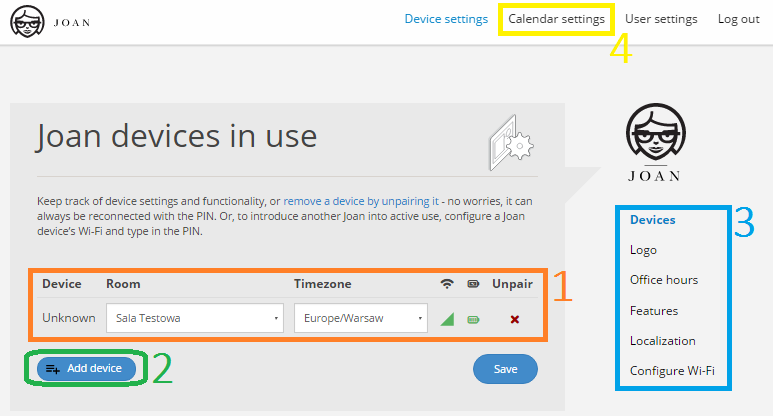
Zentrum zur Verwaltung verbundener Geräte
- An dieser Stelle sind alle bereits verbundenen Geräte sichtbar.
- Hier müssen Sie klicken, wenn Sie ein neues Gerät hinzufügen möchten, aber dazu gleich mehr.
- Auf der rechten Seite sind Verknüpfungen zu den wichtigsten Einstellungen sichtbar.
- An dieser Stelle ist ein Menü verfügbar, in dem wir Konferenzräume hinzufügen, die wir mit Joan-Geräten verwalten möchten. <- gehen wir hierhin.
Zentrum zur Verwaltung von Kalendern und Konferenzräumen
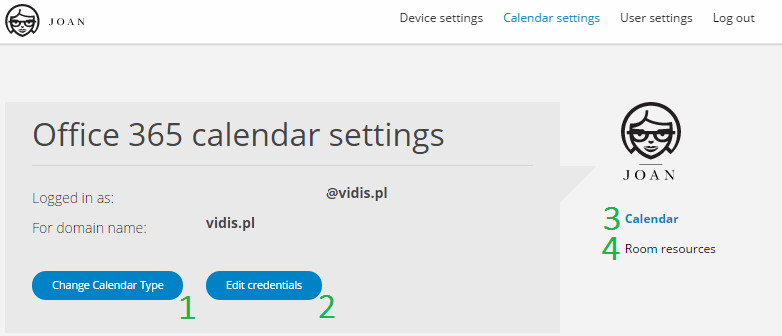
Wenn wir ein Demo-Konto verwenden, müssen hier keine Einstellungen geändert werden. Wenn wir jedoch eigene Einstellungen hinzufügen möchten, gehen Sie bitte nach den folgenden Anweisungen vor..
- Zuerst müssen Sie den Typ der Kalender auswählen, die wir unterstützen möchten. In unserem Fall wählen wir Office 365 – Delegated User. Im nächsten Schritt, nach der Auswahl des Kalendertyps und dem Klicken auf Continue, werden wir aufgefordert, den Login und das Passwort für das Office365-Konto einzugeben. Wenn wir ein Demo-Konto verwenden, müssen hier keine Einstellungen geändert werden.
- An dieser Stelle können Sie den Login und das Passwort für das Administratorkonto bearbeiten, z. B. in Office365-Kalendern.
- Hier sind wir.
- Genau hier können wir Konferenzräume hinzufügen, die von Joan unterstützt werden. -> gehen wir hierhin.
Bildschirm zum Hinzufügen von Konferenzräumen
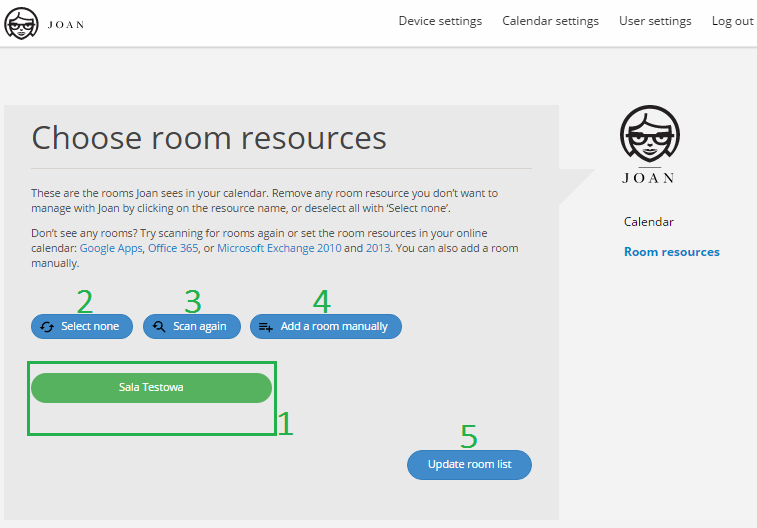
Wenn wir ein Demo-Konto verwenden, müssen hier keine Einstellungen geändert werden.
- Liste der aktuell verfügbaren Konferenzräume.
- Schaltfläche, die zum Abwählen von Räumen auf der Liste dient.
- Diese Schaltfläche dient zum Scannen des Administratorkontos, um Konferenzräume zu finden, die verwaltet werden können.
Hinzufügen von Konferenzräumen über Choose room resources
- Scannen Sie die verfügbaren Konferenzräume mit der Schaltfläche Scan Again (3).
- Wenn nach dem Scannen kein Raum angezeigt wird, können Sie versuchen, den Raum manuell über Option 4 hinzuzufügen. Es ist erforderlich, die E-Mail-Adresse zu kennen, die dem Konferenzraumkonto zugewiesen ist.
- Nach dem Hinzufügen des Raums erscheint er in der Liste der verfügbaren Räume (1). Sie müssen die Räume markieren, die Sie mit Joan verwalten möchten, und dann auf die Schaltfläche Update room list (5) klicken.
Hinzufügen eines Geräts zur Geräteliste
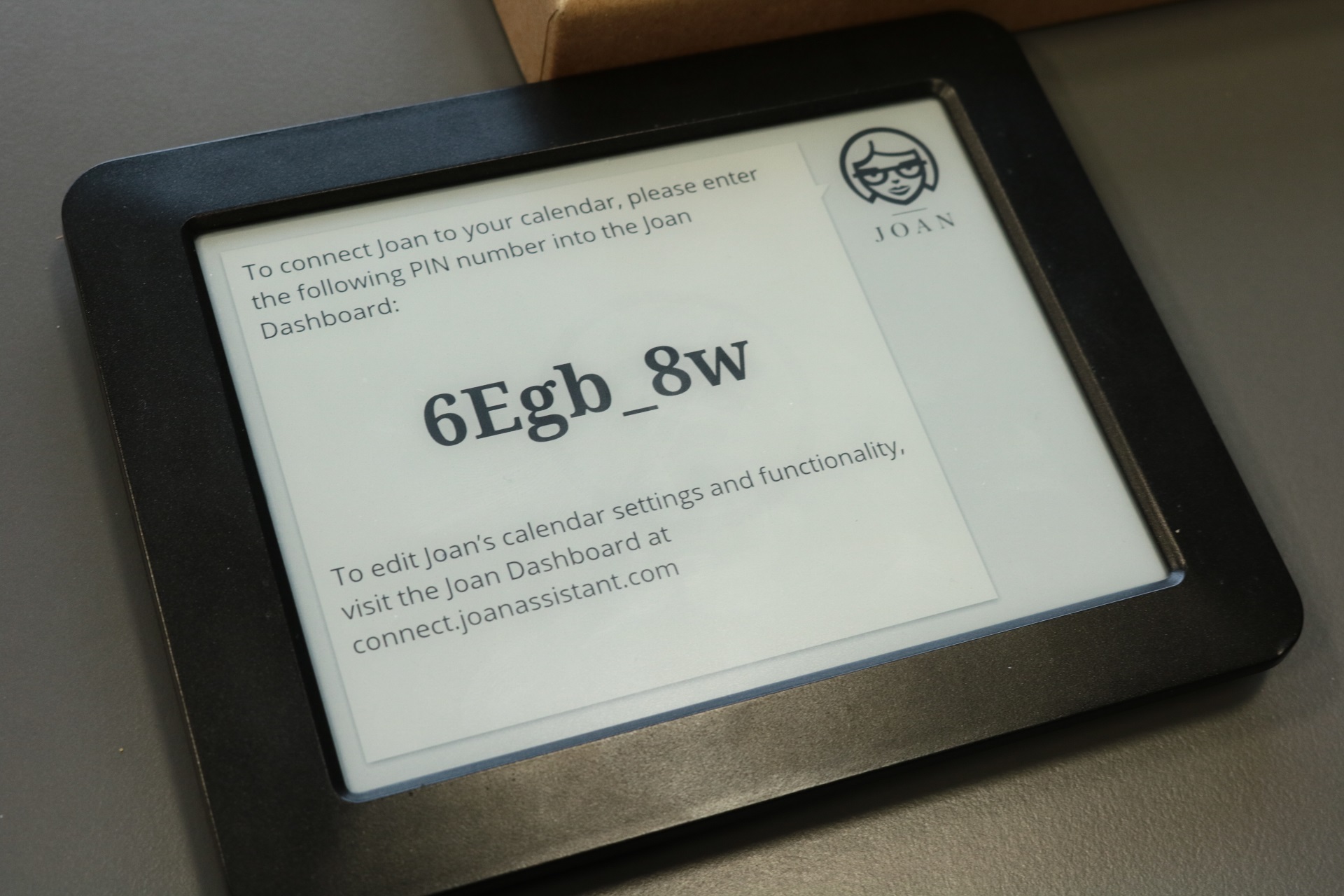
- In diesem Stadium sollten wir das Joan-Gerät bereits mit dem WLAN-Netzwerk verbunden haben, und auf dem Bildschirm sollte eine spezielle PIN-Nummer angezeigt werden. Wie unten.
2. Im Joan-Portal gehen wir zum Bildschirm Geräteverwaltung.
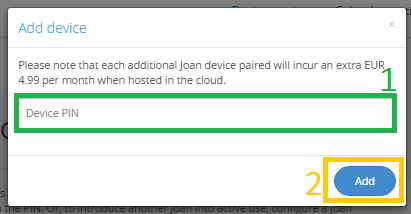
3. Wir klicken auf die Option Add device (2).
4. Im Fenster, das erscheint, müssen Sie den PIN-Code vom Gerätebildschirm eingeben (Groß-/Kleinschreibung ist wichtig).
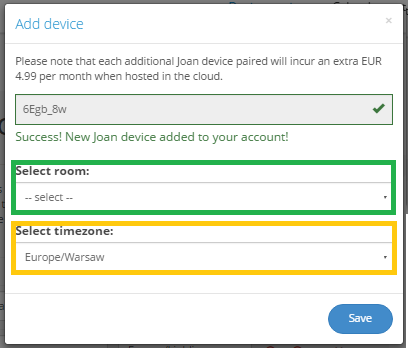
5. Im nächsten Fenster haben wir die Möglichkeit, dem jeweiligen Gerät einen Konferenzraum sowie natürlich die Zeitzone zuzuweisen. Klicken Sie abschließend auf Save.
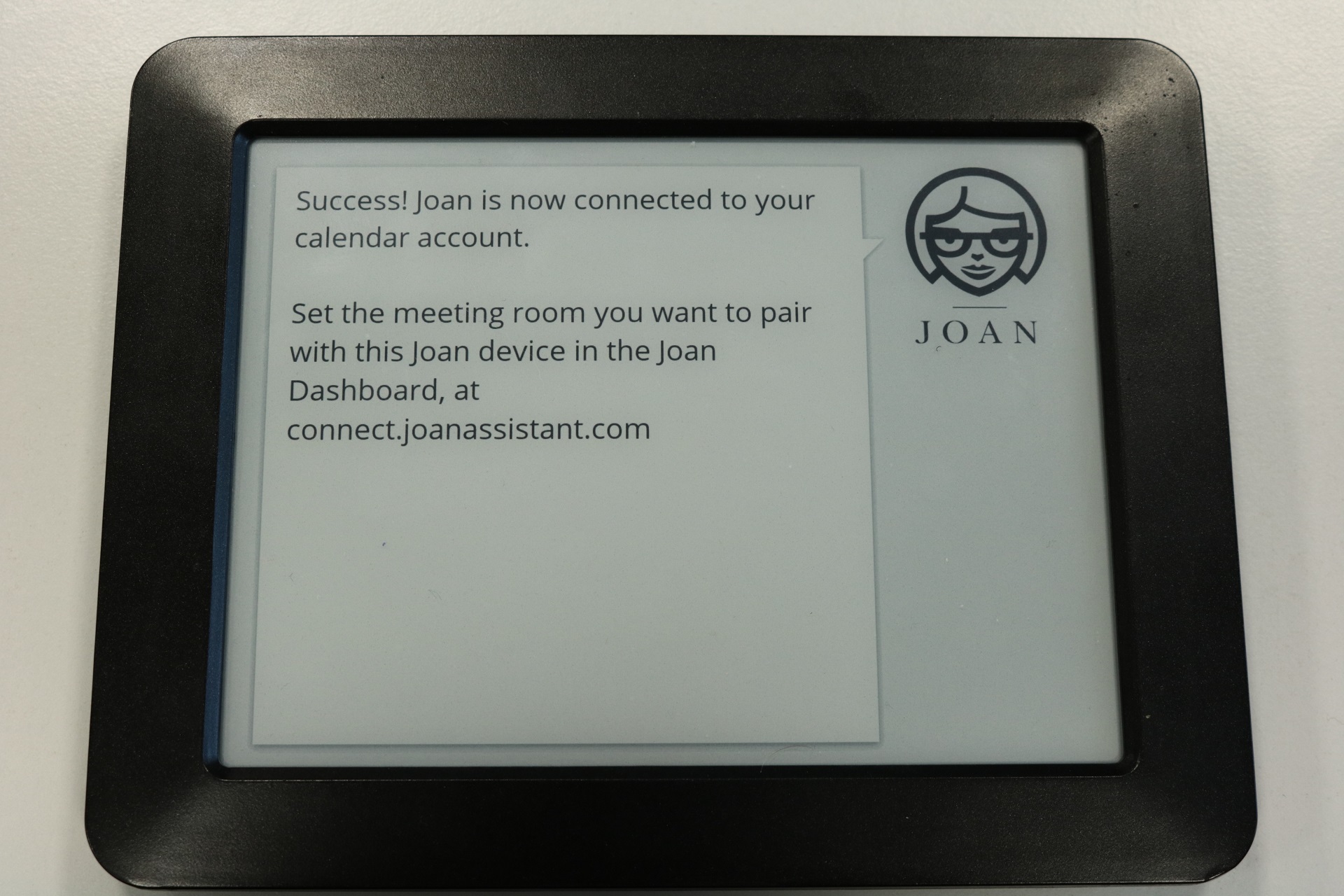
6. Der Gerätebildschirm aktualisiert sich nach einigen Sekunden und zeigt die folgende Meldung an. Danach geht es in den Standardbetriebsmodus über.
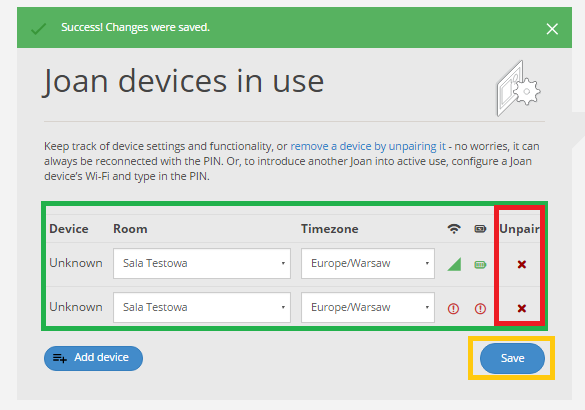
7. Wenn der Vorgang erfolgreich war, werden wir zum Bildschirm Geräteverwaltung weitergeleitet. Auf diesem Bildschirm können wir auch einen anderen Raum zuweisen oder das konfigurierte Gerät entfernen. Nach Abschluss der Aktionen müssen Sie auf Save klicken.
8. Erfolg! Unser Gerät ist jetzt bereit für den Betrieb und zum Testen!
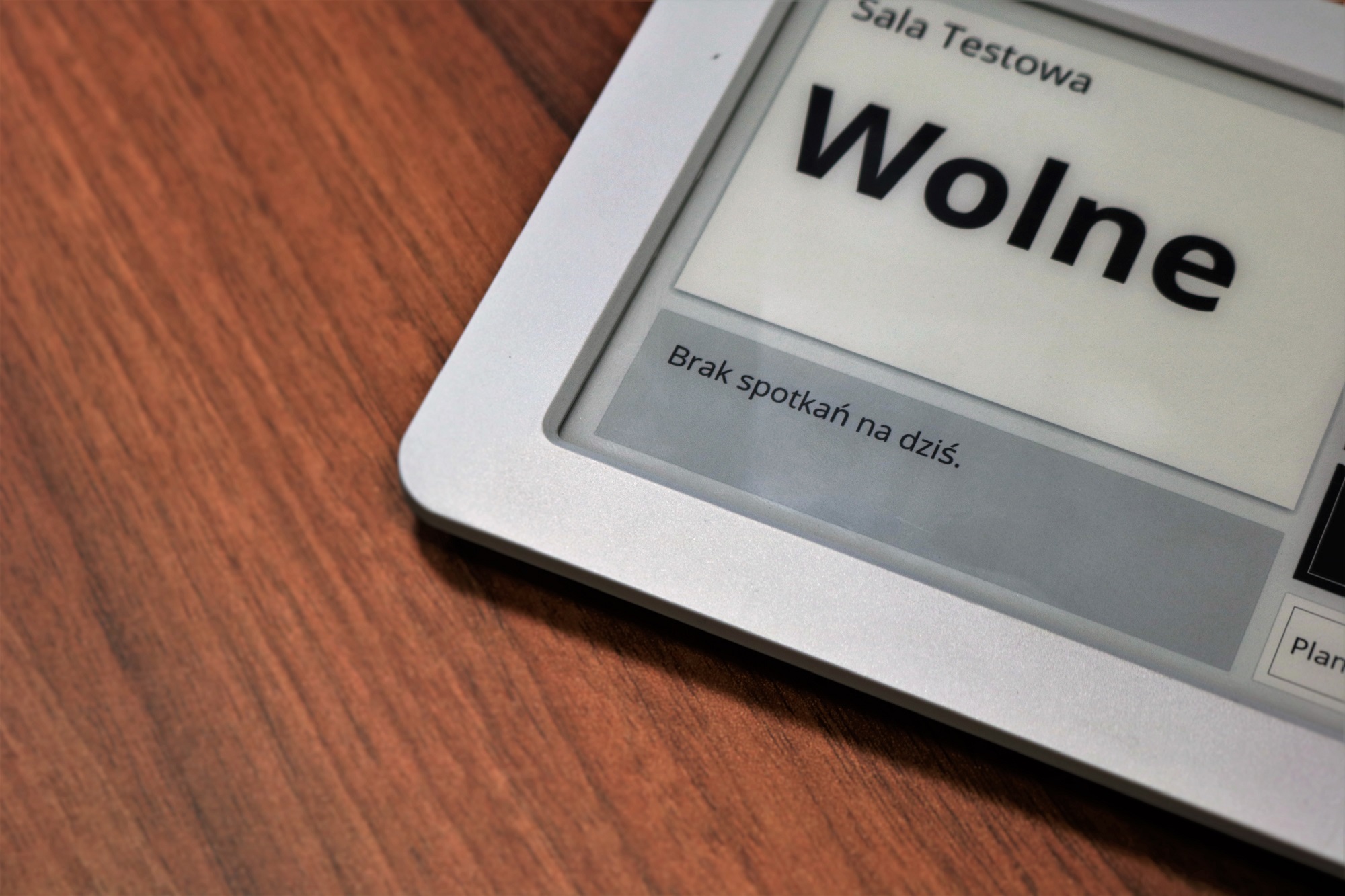
Wie funktioniert dieses Gerät in der Praxis? Das können Sie in einem unserer früheren Artikel nachlesen.
Bei Fragen und Anregungen – kontaktieren Sie uns gerne!